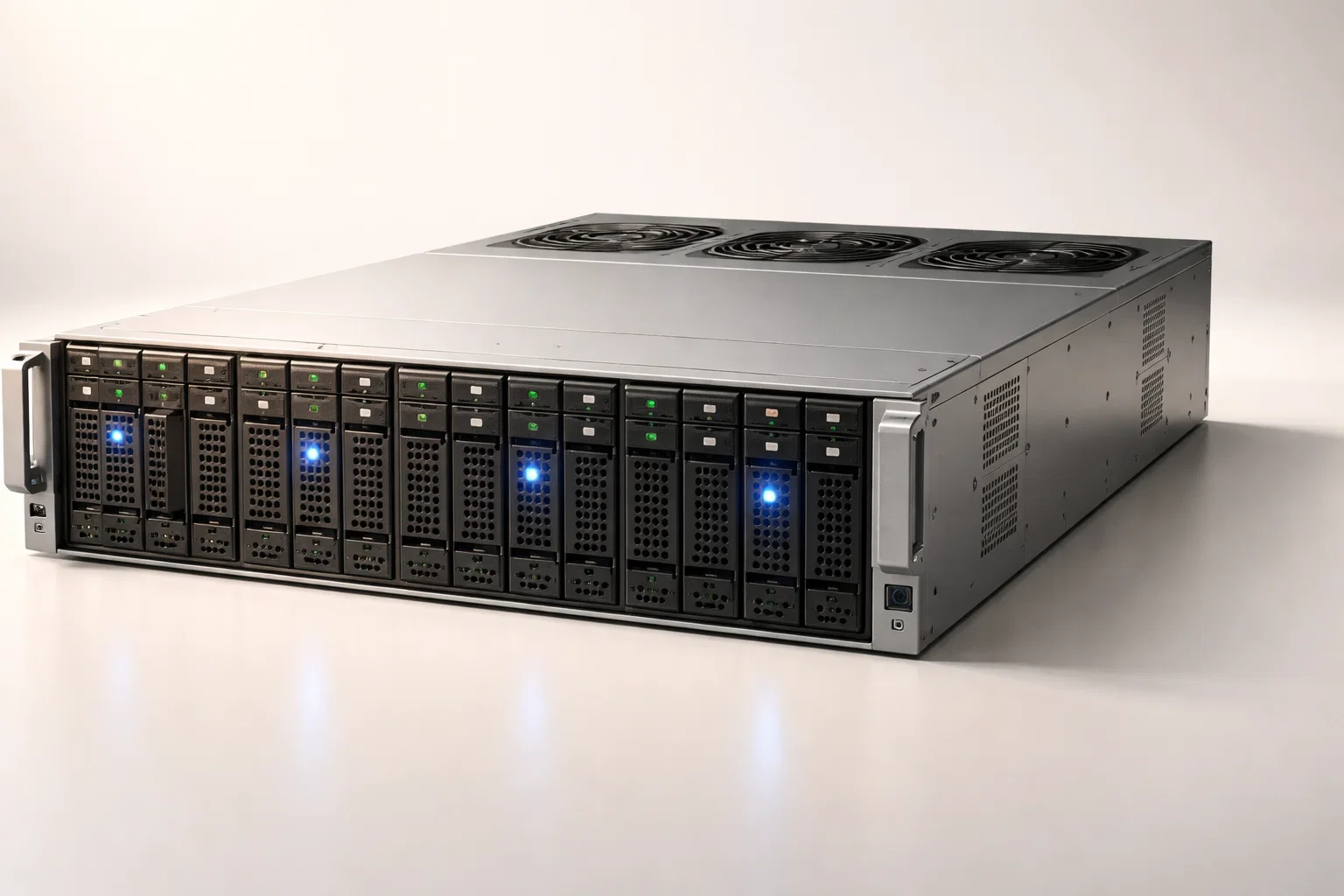
Superdoctor 5 — утилита для мониторинга и диагностики серверов Supermicro. Программа собирает данные с аппаратных датчиков: температуру процессоров, скорость вентиляторов, напряжение на линиях питания, состояние дисков, событийный журнал IPMI. Работает в Windows и Linux, подключается к локальным и удалённым серверам через IPMI.
В этом гайде разберём, где скачать Superdoctor 5, как установить и настроить мониторинг, какие данные отслеживать и как быстро находить проблемы в железе.
Для кого нужен Superdoctor 5
Утилиту используют системные администраторы и инженеры, которые обслуживают парки серверов Supermicro. Superdoctor 5 решает несколько задач:
- Контроль температуры. Видите перегрев процессора или чипсета до того, как сервер уйдёт в троттлинг или аварийную перезагрузку.
- Мониторинг вентиляторов. Программа показывает обороты каждого кулера. Если один из них замедлился или остановился, вы получите уведомление.
- Проверка напряжения. Superdoctor отслеживает линии питания +12V, +5V, +3.3V. Просадки напряжения часто указывают на проблемы с блоком питания или материнской платой.
- Состояние дисков. Утилита читает SMART-атрибуты и показывает, какие накопители работают стабильно, а какие приближаются к отказу.
- Журнал событий IPMI. История критических событий — перегревы, отказы памяти, сбои питания — хранится в журнале SEL. Superdoctor выводит его в удобном формате.
Если вы обслуживаете несколько серверов, Superdoctor позволяет мониторить их из одной консоли. Это удобнее, чем подключаться к каждому BMC отдельно через веб-интерфейс.
Где скачать Superdoctor 5 для Supermicro
Superdoctor 5 доступен на официальном сайте Supermicro в разделе утилит. Процесс скачивания:
Скачивание Superdoctor 5
- Откройте страницу supermicro.com и перейдите в раздел Support → Downloads → Management Software.
- Найдите Superdoctor 5 в списке утилит.
- Выберите версию для вашей ОС: Windows (установщик .exe) или Linux (пакеты .rpm и .deb для разных дистрибутивов).
- Скачайте файл. Для Windows это архив с установщиком, для Linux — пакет под вашу систему (CentOS, Ubuntu, Debian).
На момент написания статьи актуальная версия — Superdoctor 5.3. Она поддерживает все современные платформы Supermicro на процессорах Intel Xeon Scalable и AMD EPYC.
Важно: для работы Superdoctor 5 нужен активный IPMI-интерфейс на сервере. Убедитесь, что BMC настроен и доступен по сети, либо установите утилиту прямо на сервер для локального мониторинга.
Установка Superdoctor 5 в Windows
Процесс установки в Windows простой. Распакуйте скачанный архив и запустите установщик:
Установка в Windows
- Запустите файл Superdoctor5_Setup.exe от имени администратора.
- Примите лицензионное соглашение и выберите папку установки (по умолчанию C:\Program Files\Supermicro\Superdoctor5).
- Установщик предложит установить драйвер IPMI. Согласитесь — без него утилита не сможет читать данные с локального BMC.
- Дождитесь завершения установки и запустите Superdoctor 5 через ярлык на рабочем столе или из меню «Пуск».
При первом запуске программа попросит указать, какие серверы мониторить: локальный (на котором установлена утилита) или удалённые по IPMI. Если вы ставите Superdoctor на рабочую станцию для управления парком серверов, выбирайте удалённый режим.
Установка Superdoctor 5 в Linux
В Linux установка зависит от дистрибутива. Supermicro предоставляет пакеты для RPM-based и DEB-based систем.
Установка в CentOS / RHEL / Rocky Linux
sudo rpm -ivh superdoctor5-5.3-1.x86_64.rpmПосле установки запустите службу:
sudo systemctl start superdoctor5
sudo systemctl enable superdoctor5
Установка в Ubuntu / Debian
sudo dpkg -i superdoctor5_5.3_amd64.deb
sudo apt-get install -f
Команда apt-get install -f доустановит зависимости, если их не хватает.
Запуск службы:
sudo systemctl start superdoctor5
sudo systemctl enable superdoctor5
Веб-интерфейс Superdoctor 5 в Linux доступен по адресу http://<IP-сервера>:5900. Логин по умолчанию — admin, пароль — admin (смените после первого входа).
Настройка мониторинга локального сервера
Если Superdoctor 5 установлен непосредственно на сервер Supermicro, программа автоматически обнаружит локальное железо через IPMI. Откройте утилиту и проверьте, что все датчики отображаются:
- CPU Temperature — температура процессоров (обычно два датчика для двухпроцессорных серверов).
- System Temperature — температура на материнской плате (ambient, chipset).
- Fan Speed — обороты вентиляторов (FAN1, FAN2, FAN3 и т.д.).
- Voltage — напряжение на линиях питания (+12V, +5V, +3.3V, Vcore).
- Power Supply — состояние блоков питания (для серверов с резервированием).
Если какой-то датчик не отображается, убедитесь, что IPMI включён в BIOS (раздел IPMI Configuration → BMC LAN Configuration → Enable IPMI).
Добавление удалённых серверов через IPMI
Superdoctor 5 может мониторить серверы по сети. Это удобно, если у вас несколько машин в стойке и вы хотите видеть их состояние из одной консоли.
Добавление удалённого сервера
- Откройте Superdoctor 5 и перейдите в раздел Settings → Add Server.
- Укажите IP-адрес IPMI-интерфейса удалённого сервера.
- Введите логин и пароль BMC (по умолчанию ADMIN / ADMIN, но на продакшене должен быть изменён).
- Нажмите Connect. Через несколько секунд утилита опросит сервер и отобразит данные с датчиков.
Если подключение не устанавливается, проверьте:
- Доступен ли IPMI-интерфейс по сети (ping, telnet на порт 623 для IPMI).
- Не блокирует ли файрвол UDP-трафик на порт 623.
- Правильные ли логин и пароль для BMC.
Для управления несколькими серверами удобно использовать серверные платформы Supermicro с унифицированной прошивкой IPMI — это упрощает централизованный мониторинг.
Мониторинг температуры и порогов перегрева
Superdoctor 5 показывает текущую температуру и предупреждает, если она приближается к критическим значениям. В разделе Sensors → Temperature отображаются все датчики:
| Датчик | Норма (°C) | Предупреждение (°C) | Критично (°C) |
|---|---|---|---|
| CPU1 / CPU2 | 40–70 | 75–85 | 90+ |
| System (Ambient) | 25–35 | 40–45 | 50+ |
| Chipset | 50–65 | 70–75 | 80+ |
| Memory (DIMM) | 40–60 | 65–70 | 75+ |
Если температура превышает порог предупреждения, Superdoctor подсвечивает датчик жёлтым. При критичных значениях — красным, и может отправить уведомление по email или SNMP-trap (если настроено).
Рекомендация: если процессоры греются выше 75 °C в штатном режиме, проверьте систему охлаждения. Возможно, забились рёбра радиатора или вентиляторы работают на пониженных оборотах. Для серверов с высокой нагрузкой стоит использовать дополнительное охлаждение.
Контроль вентиляторов и политика управления
В разделе Sensors → Fan Speed отображаются обороты всех вентиляторов. Superdoctor показывает текущую скорость в RPM (оборотах в минуту) и процент от максимума.
Большинство серверов Supermicro используют автоматическую политику управления вентиляторами: BMC повышает обороты при росте температуры и снижает при её падении. Это режим Optimal (оптимальный). Есть ещё два режима:
- Standard — средние обороты, баланс между охлаждением и шумом.
- Full Speed — вентиляторы на максимуме. Используется при серьёзном перегреве или в дата-центрах, где шум не критичен.
Изменить политику можно в BIOS или через IPMI. Superdoctor 5 позволяет переключать режимы из интерфейса утилиты (раздел Settings → Fan Control).
Частая проблема: один из вентиляторов показывает 0 RPM или вращается заметно медленнее остальных. Это признак отказа кулера. Замените его — BMC может перевести остальные вентиляторы на полную мощность, что увеличит шум и энергопотребление.
Мониторинг напряжения и диагностика блоков питания
Superdoctor отслеживает напряжение на основных линиях питания. В разделе Sensors → Voltage показаны значения для:
- +12V — основная линия питания процессоров, дисков, вентиляторов.
- +5V — питание логики, некоторых периферийных устройств.
- +3.3V — питание чипсета, оперативной памяти.
- Vcore — напряжение ядра процессора (зависит от модели CPU).
Нормальные отклонения — не более ±5% от номинального значения. Если напряжение на +12V проседает до 11.4V и ниже, это указывает на проблемы с блоком питания или перегрузку линии.
Пример диагностики: Superdoctor показывает +12V = 11.2V при нагрузке. Сервер периодически уходит в перезагрузку. Скорее всего, блок питания не справляется с пиковым потреблением. Решение — замена БП на модель с большей мощностью или установка резервированного питания (redundant PSU).
Для серверов с двумя блоками питания Superdoctor показывает состояние каждого. Если один из БП вышел из строя, утилита подсветит его красным и отправит уведомление.
Мониторинг дисков и SMART-атрибуты
Superdoctor 5 читает SMART-данные с жёстких дисков и SSD, подключённых через SATA, SAS или NVMe. В разделе Storage → Disks отображаются:
- Модель и серийный номер диска.
- Температура (для дисков с поддержкой температурного датчика).
- Статус SMART: Healthy (здоров), Warning (предупреждение), Failed (отказ).
- Критичные атрибуты: Reallocated Sectors, Pending Sectors, Uncorrectable Errors.
Если диск показывает статус Warning, это сигнал к замене. Обычно предупреждение появляется при росте числа переназначенных секторов (Reallocated Sectors Count) или ошибок чтения.
Рекомендация: регулярно проверяйте SMART-статус дисков через Superdoctor. Это позволяет предотвратить потерю данных, заменив диск до полного отказа. Для критичных данных используйте RAID-массивы и держите под рукой запасные HDD или SSD.
Журнал событий SEL и диагностика сбоев
SEL (System Event Log) — журнал событий, который ведёт BMC. В нём фиксируются все критичные происшествия: перегревы, отказы памяти, сбои питания, перезагрузки. Superdoctor 5 выводит журнал в удобном формате в разделе Event Log.
Каждое событие содержит:
- Временную метку (дата и время).
- Тип события (Temperature, Voltage, Fan, Power, Memory и т.д.).
- Статус (Asserted — событие произошло, Deasserted — событие завершено).
- Описание (например, «CPU1 Temperature Upper Critical — going high»).
Пример использования: сервер неожиданно перезагрузился ночью. Открываете SEL в Superdoctor и видите событие «Power Unit — AC lost» за минуту до перезагрузки. Это означает кратковременное пропадание питания. Проверяете ИБП и обнаруживаете, что батарея разряжена и не выдержала просадку напряжения.
SEL имеет ограниченный размер (обычно 512–1024 записи). Когда журнал заполняется, старые события вытесняются новыми. Чтобы не потерять историю, периодически экспортируйте SEL в файл (Superdoctor позволяет сохранить журнал в .txt или .csv).
Настройка уведомлений и алертов
Superdoctor 5 умеет отправлять уведомления при критичных событиях. Поддерживаются три способа:
- Email — письмо на указанный адрес.
- SNMP Trap — отправка SNMP-сообщения в систему мониторинга (Zabbix, Nagios, PRTG).
- Syslog — запись события в syslog-сервер.
Настройка email-уведомлений
- Откройте Settings → Alerts.
- Включите Enable Email Alerts.
- Укажите SMTP-сервер (например, smtp.gmail.com для Gmail или корпоративный SMTP).
- Введите порт (обычно 587 для TLS или 465 для SSL), логин и пароль отправителя.
- В поле Recipients укажите адреса получателей (можно несколько через запятую).
- Нажмите Test, чтобы проверить отправку тестового письма.
После настройки Superdoctor будет отправлять уведомления при срабатывании любого датчика (превышение температуры, падение оборотов вентилятора, отказ диска).
Для интеграции с системами мониторинга используйте SNMP Trap. Укажите IP-адрес SNMP-сервера и community string (обычно public или кастомное значение). Zabbix, Nagios и другие системы умеют принимать SNMP-ловушки от Superdoctor и генерировать алерты по своим правилам.
Частые ошибки при использовании Superdoctor 5
Ошибка «Unable to communicate with BMC»
Причины:
- IPMI не включён в BIOS (раздел IPMI Configuration).
- IPMI-интерфейс не настроен (отсутствует IP-адрес или неверная маска сети).
- Файрвол блокирует UDP-трафик на порт 623.
- Неверный логин или пароль BMC.
Решение: Зайдите в BIOS, включите IPMI, назначьте статический IP или настройте DHCP. Проверьте, что BMC доступен по сети (ping на IPMI-адрес). Убедитесь, что логин и пароль правильные.
Датчики не отображаются или показывают «N/A»
Возможные причины:
- Датчик не поддерживается вашей моделью материнской платы.
- Прошивка BMC устарела (обновите через Firmware Update в веб-интерфейсе IPMI).
- Драйвер IPMI не установлен (для Windows) или модуль ядра не загружен (для Linux).
Решение: Обновите прошивку BMC до последней версии с сайта Supermicro. В Windows переустановите драйвер IPMI из комплекта Superdoctor 5. В Linux загрузите модули ядра:
sudo modprobe ipmi_si
sudo modprobe ipmi_devintf
sudo modprobe ipmi_msghandler
Superdoctor показывает некорректные значения температуры
Иногда утилита показывает явно неправильные данные: процессор -40 °C или +120 °C. Это ошибка калибровки датчика или бага в прошивке BMC.
Решение: Обновите BIOS и BMC. Если проблема остаётся, используйте альтернативную утилиту для проверки (например, IPMItool в Linux или IPMI View в Windows). Если и там данные некорректны — скорее всего, неисправен датчик на материнской плате, требуется диагностика в сервисе.
Интеграция Superdoctor 5 с системами мониторинга
Superdoctor 5 можно интегрировать с популярными системами мониторинга. Два основных способа:
Через SNMP
BMC Supermicro поддерживает SNMP (Simple Network Management Protocol). Вы можете настроить Zabbix, Nagios или PRTG на опрос IPMI-интерфейса по SNMP и получать данные с датчиков без запуска Superdoctor.
Для этого в настройках BMC (веб-интерфейс IPMI, раздел Configuration → SNMP) включите SNMP Agent и укажите community string. Затем в системе мониторинга добавьте устройство с IP-адресом IPMI и настройте шаблон для сбора метрик.
Через экспорт логов
Superdoctor может экспортировать данные датчиков и журнал SEL в текстовый файл. Настройте периодический экспорт (например, раз в час) и передавайте файл в систему мониторинга для парсинга.
Этот способ менее удобен, чем SNMP, но работает, если ваша система мониторинга не умеет опрашивать IPMI напрямую.
Типовые сценарии использования Superdoctor 5
Мониторинг парка серверов из одной консоли
У вас 10 серверов Supermicro в стойке. Вместо того чтобы подключаться к каждому BMC отдельно, установите Superdoctor 5 на рабочую станцию и добавьте все серверы по IPMI. Вы увидите состояние всех машин на одном экране: температуры, вентиляторы, напряжение, диски.
Настройте алерты на email — если на любом сервере произойдёт критичное событие, вы получите уведомление.
Диагностика перегрева в серверной комнате
Летом серверная комната перегревается, и серверы начинают троттлить процессоры. Superdoctor показывает, что температура ambient (окружающей среды) поднялась до 45 °C, а процессоры греются до 85 °C.
Вы проверяете обороты вентиляторов — они на максимуме. Проблема не в кулерах, а в недостатке холодного воздуха. Решение — улучшить вентиляцию серверной или добавить кондиционирование.
Предотвращение отказа диска
Superdoctor показывает, что один из дисков имеет статус Warning и SMART-атрибут Reallocated Sectors вырос до 50. Это признак деградации диска. Вы заказываете замену и меняете диск до того, как он полностью откажет. RAID-массив не ломается, данные не теряются.
Полезные команды для управления через CLI
Superdoctor 5 имеет графический интерфейс, но иногда удобнее работать через командную строку. В Linux утилита предоставляет несколько CLI-команд.
Проверка состояния датчиков
sudo superdoctor5 sensor listВыводит список всех датчиков и их текущие значения.
Экспорт журнала SEL
sudo superdoctor5 sel export /path/to/sel.logСохраняет журнал событий в текстовый файл.
Очистка журнала SEL
sudo superdoctor5 sel clearУдаляет все записи из журнала. Делайте это после экспорта, чтобы не потерять данные.
Альтернативно можно использовать IPMItool — универсальную утилиту для работы с IPMI:
ipmitool sensor list
ipmitool sel list
ipmitool sel clear
IPMItool работает с любыми серверами, поддерживающими IPMI, не только с Supermicro.
Часто задаваемые вопросы
Можно ли использовать Superdoctor 5 для серверов других производителей?
Нет, Superdoctor 5 разработан специально для серверов и материнских плат Supermicro. Утилита использует проприетарные расширения IPMI, которые есть только в BMC Supermicro. Для серверов Dell используйте OpenManage, для HP/HPE — Intelligent Provisioning или iLO, для Lenovo — XClarity.
Как часто нужно обновлять Superdoctor 5?
Supermicro выпускает обновления Superdoctor 5 несколько раз в год. Обновляйтесь при появлении новой версии, особенно если у вас свежие модели серверов или вы столкнулись с багами. Проверяйте наличие обновлений на сайте Supermicro раз в квартал.
Влияет ли Superdoctor на производительность сервера?
Нет, утилита потребляет минимум ресурсов. Superdoctor опрашивает BMC раз в несколько секунд, эти запросы не влияют на производительность процессора или сети. Даже на загруженных серверах влияние незаметно. Если вы мониторите удалённые серверы, трафик IPMI составляет несколько килобайт в минуту.
Чек-лист: что контролировать через Superdoctor 5
Регулярно проверяйте следующие параметры, чтобы предотвратить отказы оборудования:
- Температура процессоров. Норма — до 70 °C под нагрузкой. Выше 80 °C — проверьте охлаждение.
- Обороты вентиляторов. Все кулеры должны вращаться. Если один показывает 0 RPM — замените.
- Напряжение на линиях +12V, +5V, +3.3V. Отклонение более ±5% — признак проблем с БП.
- SMART-статус дисков. Статус Warning — готовьтесь к замене диска.
- Журнал SEL. Регулярно экспортируйте и анализируйте на предмет повторяющихся ошибок.
- Состояние блоков питания. При резервировании оба БП должны быть в статусе OK.
Создайте в Superdoctor профиль алертов, чтобы получать уведомления при отклонении любого из этих параметров.