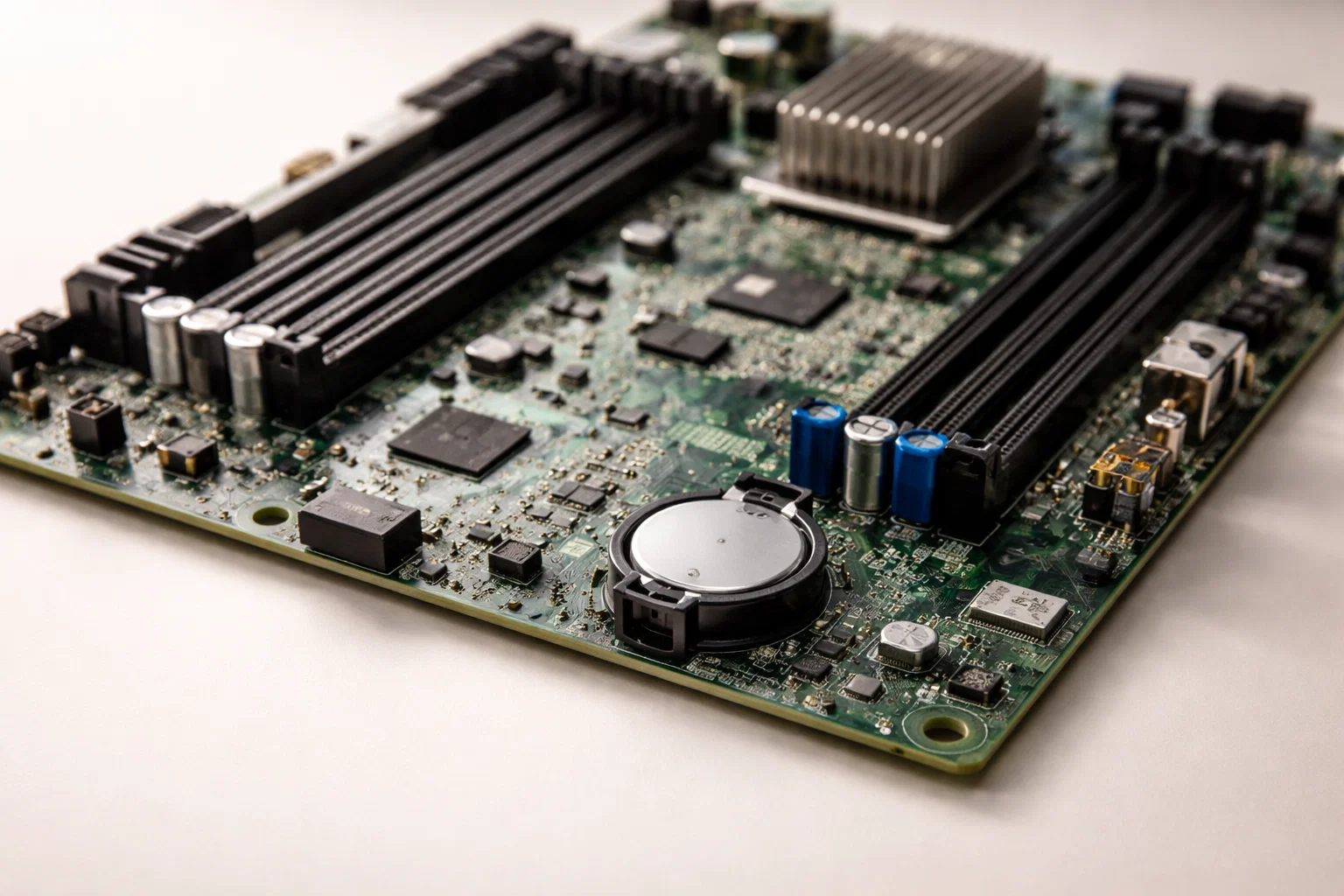
Серверы Dell PowerEdge используют звуковые сигналы для диагностики аппаратных проблем при загрузке. Когда сервер не может выполнить POST (Power-On Self-Test), он сообщает об ошибке комбинацией звуков. Пять коротких сигналов — одна из самых частых комбинаций, которая указывает на проблемы с оперативной памятью. В этом гайде разберём все основные звуковые коды Dell PowerEdge, их причины и способы устранения.
Звуковые сигналы работают даже когда видеовыход недоступен, что делает их критически важным инструментом диагностики. Понимание этих кодов экономит часы на поиск неисправностей и позволяет быстро восстановить работу инфраструктуры.
Что означает Dell 5 коротких сигналов
Пять коротких звуковых сигналов на серверах Dell PowerEdge указывают на ошибку чтения конфигурации CMOS или проблемы с Real-Time Clock (RTC). В документации Dell этот код называется «CMOS/RTC failure». Проблема возникает на этапе POST, когда BIOS пытается прочитать настройки системы из энергонезависимой памяти.
Основные причины появления сигнала
- Разряженная батарейка CMOS — наиболее частая причина. Батарейка CR2032 на материнской плате обеспечивает питание микросхемы CMOS, которая хранит настройки BIOS и данные часов реального времени. Срок службы батарейки — 3-5 лет.
- Сброс настроек BIOS — после обновления прошивки, аварийного отключения питания или манипуляций с перемычками CMOS может потерять конфигурацию.
- Аппаратный сбой микросхемы CMOS — редкая ситуация, обычно связана с перепадами напряжения или физическим повреждением платы.
- Неправильная конфигурация после замены компонентов — установка новой оперативной памяти или процессора может потребовать сброса CMOS.
Диагностика и решение проблемы
Пошаговая инструкция по устранению ошибки
- Проверьте батарейку CMOS. Выключите сервер, отключите питание, откройте корпус. Извлеките батарейку CR2032 с материнской платы. Измерьте напряжение мультиметром — должно быть не менее 2,8 В. Если ниже — замените батарейку на новую.
- Выполните аппаратный сброс CMOS. При отключённом питании замкните перемычку CLEAR_CMOS на материнской плате (обычно рядом с батарейкой) на 10-15 секунд. Либо извлеките батарейку и удерживайте кнопку питания 30 секунд для разряда остаточного напряжения.
- Проверьте контакты батарейки. Осмотрите разъём на материнской плате — окисление или загрязнение могут нарушить контакт. Протрите контакты изопропиловым спиртом.
- Установите батарейку обратно и включите сервер. При первом запуске после сброса CMOS появится сообщение о необходимости войти в BIOS Setup и восстановить настройки. Нажмите F2 для входа в BIOS.
- Восстановите конфигурацию BIOS. Установите дату и время, проверьте порядок загрузки устройств, настройки памяти и процессора. Если есть резервная копия профиля BIOS — загрузите её. Сохраните изменения и перезагрузите сервер.
В 90% случаев замена батарейки CMOS решает проблему. Если после всех манипуляций dell 5 коротких сигналов продолжают звучать — проблема в неисправности материнской платы. В этом случае требуется обращение в сервисный центр.
Полная таблица звуковых сигналов Dell PowerEdge
Dell использует POST-коды для диагностики широкого спектра аппаратных проблем. Количество и ритм сигналов указывают на конкретный компонент или подсистему, которая не прошла самотестирование.
| Звуковой код | Проблема | Компонент | Действие |
|---|---|---|---|
| 1 сигнал | Ошибка обновления BIOS | Системная плата | Повторите обновление микрокода BIOS через Lifecycle Controller |
| 2 сигнала | Память не обнаружена | RAM | Переустановите модули памяти, проверьте совместимость |
| 3 сигнала | Ошибка материнской платы или чипсета | Системная плата | Проверьте видимость компонентов в BIOS, замена платы |
| 4 сигнала | Ошибка памяти при чтении/записи | RAM | Запустите диагностику памяти, замените дефектный модуль |
| 5 сигналов | Ошибка CMOS/RTC | Батарейка CMOS | Замените батарейку CR2032, сбросьте CMOS |
| 6 сигналов | Ошибка видеокарты или инициализации BIOS | Видеоадаптер | Переустановите карту, проверьте встроенное видео |
| 7 сигналов | Ошибка процессора | CPU | Проверьте установку процессора, термопасту, питание |
| 8 сигналов | Ошибка дисплея | Монитор/кабель | Проверьте подключение монитора, замените кабель |
| 1-1-2 | Ошибка микропроцессора | CPU | Переустановите процессор, проверьте сокет |
| 1-2-2 | Ошибка контроллера DMA | Системная плата | Требуется замена материнской платы |
| 1-3-3 | Ошибка контроллера прерываний | Системная плата | Проверьте конфликты устройств, замена платы |
Звуковые коды могут отличаться в зависимости от поколения сервера. Для точной диагностики используйте также LED-индикаторы на передней панели и системные логи iDRAC.
Использование LCD-панели и iDRAC для диагностики
Современные модели Dell PowerEdge (13-го поколения и новее) оборудованы LCD-панелью на передней части корпуса и контроллером удалённого управления iDRAC (integrated Dell Remote Access Controller). Эти инструменты дополняют звуковые сигналы и позволяют получить более детальную информацию об ошибках.
LCD-панель: коды состояния
LCD-дисплей показывает буквенно-цифровые коды ошибок POST. Например, при проблемах с памятью отобразится код «E1410» или «E1610». Для расшифровки кодов:
- Нажмите кнопку «i» на панели для переключения между экранами статуса
- Запишите код ошибки
- Найдите расшифровку в официальной документации Dell или в онлайн-базе кодов
LCD-панель особенно полезна, когда звуковые сигналы отключены в BIOS или сервер установлен в шумном дата-центре.
iDRAC: системные логи и удалённая диагностика
iDRAC записывает все события системы, включая POST-коды, аппаратные сбои и предупреждения. Доступ к логам:
- Подключитесь к iDRAC через веб-интерфейс (IP-адрес назначается через BIOS или DHCP)
- Перейдите в раздел Logs → Hardware Logs
- Найдите записи с типом «POST» или «Memory»
- Проанализируйте временные метки и описания ошибок
iDRAC также позволяет запустить встроенную диагностику ePSA (Enhanced Pre-Boot System Assessment) без загрузки операционной системы. Для этого в меню iDRAC выберите Diagnostics → Run Diagnostics.
Проблемы с памятью: расширенная диагностика
Ошибки памяти — самая частая причина звуковых сигналов на серверах Dell. Помимо кода «Dell 5 звуковых сигналов», проблемы с RAM вызывают коды 2, 4 и некоторые комбинации из трёх цифр.
Типичные сценарии и решения
Память не определяется после установки новых модулей. Проверьте совместимость модулей с моделью сервера через документацию Dell Memory Selector. Убедитесь, что модули установлены в правильные слоты согласно схеме заполнения (population rules). Для большинства PowerEdge: начинайте заполнение с канала A1, затем B1, C1, D1 при установке четырёх модулей.
Ошибки чтения/записи в конкретном модуле. iDRAC укажет адрес слота с проблемным модулем (например, «DIMM_A5»). Переустановите модуль, очистите контакты ластиком или изопропиловым спиртом. Если ошибка повторяется — замените модуль. Проверьте, что серверная память соответствует спецификациям: ECC Registered DIMM с нужной частотой и напряжением.
Несовместимость режимов работы памяти. Некоторые конфигурации требуют идентичных модулей во всех каналах для работы в режиме Quad Channel. Смешивание модулей разной ёмкости или частоты может вызвать ошибки POST.
Запуск ePSA Memory Test
Для глубокой проверки памяти используйте встроенный тест ePSA:
- При загрузке нажмите F10 для входа в Lifecycle Controller
- Выберите Hardware Diagnostics → Run Hardware Diagnostics
- Отметьте опцию Memory и запустите тест
- Дождитесь завершения (может занять 30-60 минут для больших объёмов памяти)
Тест выявит битовые ошибки, проблемы с таймингами и другие дефекты, которые не всегда ловит POST.
Проблемы с процессором и системной платой
Звуковые коды 3, 7, 1-1-2 указывают на неисправности процессора или материнской платы. Эти проблемы сложнее диагностировать и чаще требуют вмешательства специалистов.
Ошибки установки процессора
Наиболее частые причины:
- Неправильная посадка в сокет. Процессор должен ложиться в сокет без усилий. Если требуется давление — проверьте ориентацию. Убедитесь, что все контакты сокета не погнуты.
- Недостаточное давление прижимной планки. Защёлка должна закрываться плотно. Люфт приведёт к потере контакта.
- Высохшая термопаста. Если сервер долго не включался, термопаста затвердевает и может вызвать перегрев на этапе POST. Замените термопасту на свежую.
- Несовместимость процессора с версией BIOS. Новые процессоры (например, обновлённые stepping) требуют актуальной прошивки. Обновите BIOS до последней версии перед установкой нового CPU.
При работе с многопроцессорными конфигурациями устанавливайте процессоры попарно. Для двухпроцессорного сервера начинайте с CPU1, затем CPU2. Несимметричная конфигурация может вызвать ошибки инициализации.
Диагностика системной платы
Ошибки материнской платы сложно диагностировать без специального оборудования. Признаки проблем:
- Сервер не реагирует на кнопку питания или включается, но сразу выключается
- Звуковые сигналы повторяются циклично без изменений
- iDRAC не загружается или показывает ошибки внутренних компонентов
- После замены всех подозрительных компонентов ошибка сохраняется
В таких случаях требуется замена материнской платы. Если сервер на гарантии — обращайтесь в Dell ProSupport. Для серверов без гарантии можно приобрести восстановленные платы, но убедитесь в совместимости с вашей конфигурацией.
Частые ошибки при диагностике звуковых сигналов
Игнорирование LED-индикаторов. Звуковые сигналы — не единственный источник информации. Передняя панель PowerEdge имеет индикаторы статуса для питания, дисков, сети и системы. Мигание или цвет индикатора (янтарный вместо зелёного) указывает на конкретную подсистему с проблемой.
Попытка диагностики без документации. Звуковые коды могут различаться между поколениями серверов. Код, означающий ошибку памяти на PowerEdge R720, может иметь другое значение на R640. Всегда сверяйтесь с официальной документацией для вашей модели.
Замена компонентов без проверки логов. iDRAC и системные логи содержат точные коды ошибок и указания на проблемный компонент. Случайная замена памяти или процессора без анализа логов редко решает проблему и приводит к потере времени.
Несоблюдение правил установки памяти. Dell использует строгие правила заполнения слотов памяти (memory population guidelines). Нарушение этих правил вызывает ошибки POST, даже если модули исправны. Изучите схему заполнения для вашей модели в Owner’s Manual.
Игнорирование проблем питания. Некоторые звуковые сигналы возникают из-за нестабильного питания. Проверьте состояние блоков питания, убедитесь, что используются оригинальные БП Dell с достаточной мощностью. Для конфигураций с несколькими процессорами и большим объёмом памяти может потребоваться два блока питания.
Профилактика аппаратных сбоев
Регулярное обслуживание серверов снижает вероятность появления критических ошибок при загрузке.
Замена батарейки CMOS по графику
Батарейка CR2032 служит 3-5 лет в зависимости от условий эксплуатации. Замените батарейку превентивно после трёх лет работы сервера. Это дешевле, чем внеплановый простой из-за неожиданного разряда. Записывайте дату установки батарейки маркером на корпусе сервера.
Мониторинг аппаратного состояния через iDRAC
Настройте отправку предупреждений iDRAC на email или в систему мониторинга. Контроллер заранее сообщит о деградации компонентов:
- Предупреждения ECC о корректируемых ошибках памяти (предвестник скорой поломки модуля)
- Повышенная температура процессора или материнской платы
- Снижение производительности вентиляторов
- Ошибки на дисках или RAID-контроллере
Обновление микрокода и драйверов
Dell регулярно выпускает обновления BIOS, iDRAC и драйверов устройств. Обновления исправляют известные баги, улучшают совместимость компонентов и закрывают уязвимости безопасности. Используйте Dell Repository Manager для создания локального репозитория обновлений и применяйте их через Lifecycle Controller.
Очистка от пыли и проверка охлаждения
Пыль на компонентах ухудшает теплоотвод и может вызывать перегрев. Раз в 6-12 месяцев (в зависимости от условий дата-центра) проводите профилактическую очистку:
- Продувайте системы охлаждения сжатым воздухом
- Очищайте пылевые фильтры
- Проверяйте состояние термопасты на процессорах
Высокая температура компонентов снижает их срок службы и повышает вероятность сбоев POST.
Работа с Dell ProSupport при неразрешимых проблемах
Если звуковые сигналы указывают на неисправность материнской платы, процессора или другого критичного компонента, и самостоятельная диагностика не помогла — обращайтесь в техническую поддержку Dell.
Подготовка к обращению
Для ускорения решения проблемы подготовьте следующую информацию:
- Service Tag сервера — 7-значный код на корпусе, идентифицирующий конкретное устройство
- Точная комбинация звуковых сигналов — запишите количество и последовательность
- Коды ошибок с LCD-панели — если доступно
- Экспорт логов iDRAC — файл TSR (Technical Support Report) содержит полную историю событий
- Список недавних изменений конфигурации — замена компонентов, обновления BIOS
Уровни поддержки Dell
Dell предлагает несколько уровней поддержки для серверов PowerEdge:
- Basic Hardware Support — замена неисправных компонентов на следующий рабочий день
- ProSupport — круглосуточная техподдержка, замена компонентов в тот же день или на следующий рабочий день
- ProSupport Plus — проактивный мониторинг, предиктивная аналитика отказов, приоритетная поддержка
При покупке серверного оборудования на Server360 уточните наличие действующей гарантии и уровень поддержки. Для критичных систем рекомендуется ProSupport Plus с опцией Mission Critical — инженер Dell приедет на объект в течение 4 часов.
Часто задаваемые вопросы
Можно ли отключить звуковые сигналы в BIOS?
Да, в настройках BIOS есть опция отключения системного спикера (System Speaker). Находится в разделе System BIOS → System Information → System Speaker. Отключение полезно для серверов в дата-центре, где шум мешает работе. Но помните: без звуковых сигналов вы потеряете важный канал диагностики при проблемах загрузки. В таких случаях используйте LCD-панель и удалённое управление iDRAC.
Что делать, если после замены батарейки CMOS ошибка dell 5 коротких сигналов не исчезла?
Проверьте несколько моментов. Первое — правильная полярность установки батарейки (плюс вверх). Второе — чистота контактов разъёма на плате (протрите спиртом). Третье — выполните полный сброс NVRAM: отключите питание, извлеките батарейку, замкните перемычку CLEAR_CMOS на 30 секунд, затем удерживайте кнопку питания ещё 30 секунд. Если это не помогло — вероятна аппаратная неисправность микросхемы RTC на материнской плате. Потребуется замена платы или обращение в сервис.
Почему после обновления BIOS появились звуковые сигналы при загрузке?
Обновление BIOS сбрасывает часть настроек конфигурации или изменяет параметры по умолчанию. Новая прошивка может включить строгую проверку компонентов, которая ранее отсутствовала. Войдите в BIOS Setup (F2 при загрузке) и проверьте настройки памяти, процессора, загрузочных устройств. Восстановите параметры вручную или загрузите сохранённый профиль конфигурации, если делали резервную копию. Также проверьте совместимость установленных компонентов с новой версией BIOS — некоторые старые карты расширения могут конфликтовать с обновлённым микрокодом.