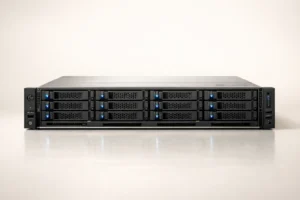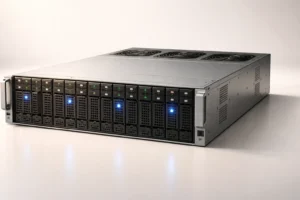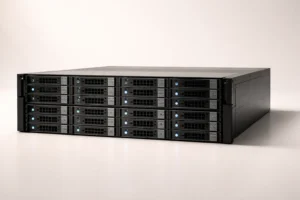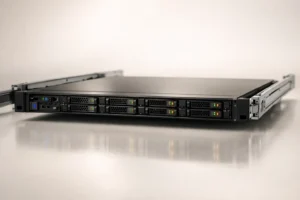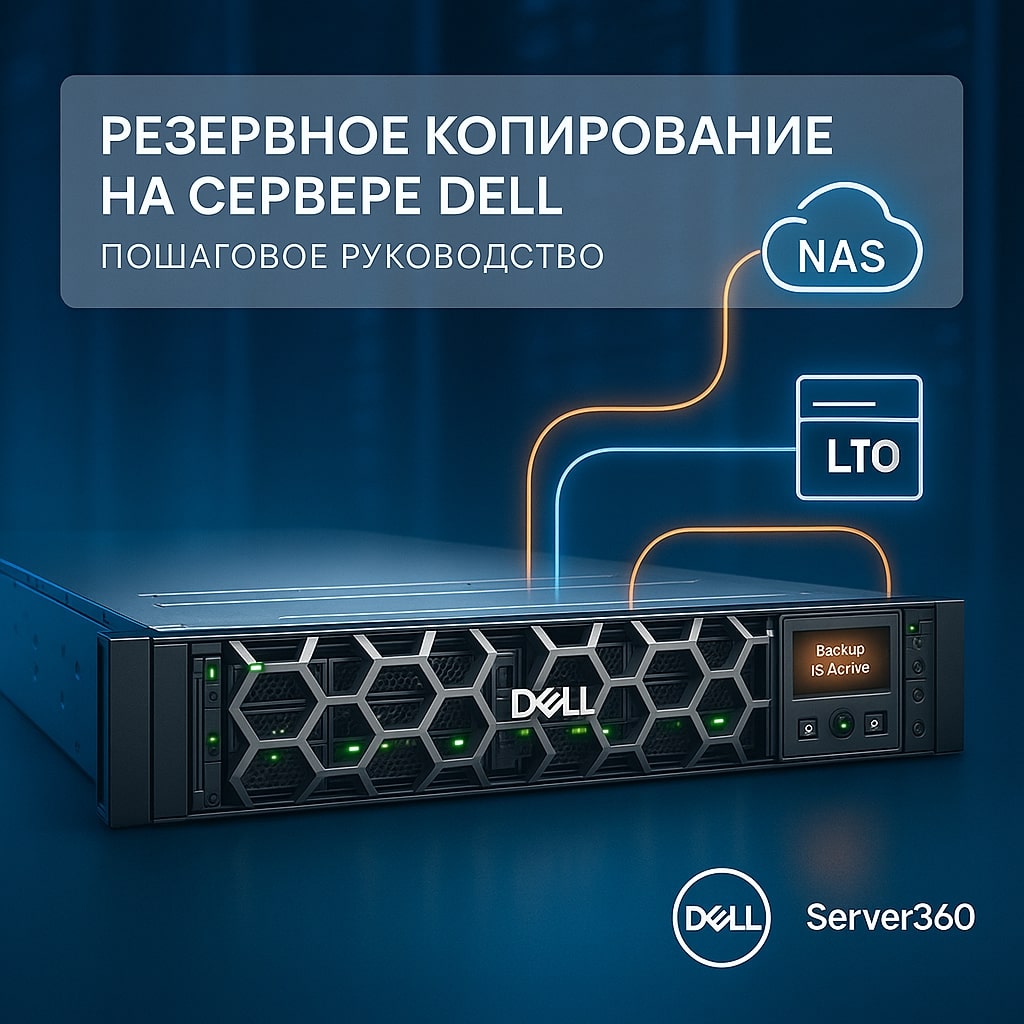
Резервное копирование — это не просто элемент технической гигиены, а стратегическая необходимость для любого бизнеса, использующего серверы. Это особенно актуально для компаний, работающих на серверах Dell, которые широко используются в малом и среднем бизнесе, образовательных учреждениях и корпоративной среде. В этой статье вы найдёте полное руководство по настройке эффективного резервного копирования на сервере Dell — от выбора стратегии до реализации и автоматизации процесса. Мы покажем, как защитить данные, свести к минимуму простои и соответствовать требованиям регулирующих органов, используя проверенные методы и оборудование из каталога Server360.
Почему резервное копирование критически важно для серверов Dell
Серверы Dell PowerEdge — одни из самых надёжных решений на рынке, но даже самое лучшее оборудование не защищает от человеческого фактора, сбоев в работе программного обеспечения, вирусов или физических повреждений. Согласно статистике, более 60 % компаний сталкиваются с потерей данных хотя бы раз в год. При этом 93 % организаций, потерявших данные, закрываются в течение года. Резервное копирование (или бэкап) — это процесс создания копий важных данных, который позволяет восстановить информацию после сбоя, атаки или ошибки. Для серверов Dell резервное копирование — не опция, а обязательный элемент ИТ-инфраструктуры.
Особенно важно понимать, что сервер Dell может быть настроен с RAID-массивом, что защищает от выхода из строя одного диска, но не спасает от:
- Удаления файлов по ошибке;
- Шифрования данных вирусом-вымогателем;
- Сбоев операционной системы;
- Физического повреждения сервера (пожар, затопление);
- Ошибок миграции или обновления ПО.
Только полноценная стратегия резервного копирования обеспечивает «второе дыхание» вашему бизнесу в случае ЧП.
Основные типы резервного копирования: полное, инкрементное, дифференциальное
Чтобы настроить эффективное резервное копирование, нужно понимать, какие типы копирования существуют и в каких случаях они применяются. Выбор стратегии напрямую влияет на скорость восстановления, объём хранилища и нагрузку на сервер.
Полное резервное копирование (Full Backup)
Это создание полной копии всех данных. Преимущества — простота восстановления (всё есть в одном наборе). Недостатки — высокое потребление дискового пространства и времени.
Рекомендуется делать полную резервную копию раз в неделю, например в выходные, когда нагрузка на сервер минимальна.
Инкрементное резервное копирование (Incremental Backup)
Копируются только те файлы, которые изменились с момента последнего резервного копирования (полного или инкрементного). Это экономит место и время, но для восстановления нужно пройти по цепочке: полный бэкап + все инкрементные копии после него.
Идеально подходит для ежедневного резервного копирования.
Дифференциальное резервное копирование (Differential Backup)
Копируются все изменения, внесенные с момента последнего полного бэкапа. По сравнению с инкрементным, дифференциальный бэкап требует больше места, но восстановление проще — нужен только полный бэкап и последняя дифференциальная копия.
Часто используется как компромисс между скоростью и удобством восстановления.
| Тип бэкапа | Скорость создания | Объём хранилища | Скорость восстановления | Рекомендуемая частота |
|---|---|---|---|---|
| Полный | Медленно | Высокий | Быстро | 1 раз в неделю |
| Инкрементный | Быстро | Низкий | Медленно | Ежедневно |
| Дифференциальный | Средне | Средний | Средне | 1–2 раза в неделю |
Выбор хранилища для резервного копирования
Где хранить резервные копии? От этого зависит надёжность всей системы. Рассмотрим основные варианты.
Внешние диски и NAS (сетевые хранилища)
Такие устройства, подключаемые через USB или по сети, — популярное решение для малого бизнеса. Они недорогие и простые в настройке. Однако важно помнить: если NAS находится в том же помещении, что и сервер, он подвержен тем же рискам (пожар, кража).
Рекомендуется использовать NAS с RAID-массивом и регулярно обновлять прошивку. Для серверов Dell подойдут модели, совместимые с протоколами SMB/NFS.
Облачные хранилища
Такие решения, как Yandex 360, Microsoft Azure, AWS S3 или Google Cloud, обеспечивают высокую отказоустойчивость и доступность из любой точки. Данные шифруются и реплицируются в несколько дата-центров.
Недостатки — зависимость от скорости интернета и стоимость хранения больших объёмов. Однако для критически важных данных это один из самых надёжных вариантов.
Ленточные накопители (LTO)
Традиционное, но до сих пор актуальное решение для архивирования. Ленты долговечны (до 30 лет), недороги в пересчёте на терабайт и не подвержены воздействию вирусов, если отключены от сети. Подходят для долгосрочного хранения и соблюдения нормативных требований.
Серверы Dell PowerEdge поддерживают подключение LTO-лент через адаптеры SCSI или SAS.
Программное обеспечение для резервного копирования на серверах Dell
Выбор ПО зависит от масштаба инфраструктуры, операционной системы и требований к автоматизации. Ниже приведены проверенные решения.
Dell Data Protection Suite
Официальное решение от Dell, интегрированное с серверами PowerEdge. Позволяет настраивать расписания, шифровать данные и управлять резервными копиями через веб-интерфейс. Поддерживает как локальные, так и облачные хранилища.
Особенность — глубокая интеграция с iDRAC (интеллектуальным контроллером удалённого доступа), что позволяет управлять резервными копиями даже при неработающей ОС.
Veeam Backup & Replication
Одно из самых популярных решений для виртуализированных сред (VMware, Hyper-V). Поддерживает резервное копирование на уровне виртуальных машин, что крайне важно, если сервер Dell используется в качестве хоста.
Плюсы: интуитивно понятный интерфейс, быстрое восстановление, поддержка репликации. Минус — стоимость лицензий.
Acronis Cyber Backup
Универсальное решение, работающее с физическими, виртуальными и облачными серверами. Отличается высокой степенью защиты: встроенный ИИ-анализ на предмет атак с использованием программ-вымогателей. Подходит для компаний, которым важна кибербезопасность и соответствие стандартам GDPR, ФСТЭК и др. Средства Windows Server (WBAdmin, NTBackup) Для небольших серверов на базе Windows Server можно использовать встроенные инструменты. WBAdmin позволяет создавать полные и инкрементные копии, но интерфейс устаревший, а функционал ограничен.
Рекомендуется только как временное решение.
Пошаговая инструкция: настройка резервного копирования на сервере Dell PowerEdge
Приведём пример настройки бэкапа на сервере Dell PowerEdge R750 под управлением Windows Server 2022 с использованием Veeam Backup & Replication и внешнего NAS.
Как настроить резервное копирование на сервере Dell с помощью Veeam
- Установите Veeam Backup & Replication на отдельный сервер или виртуальную машину. Убедитесь, что у вас есть доступ к серверу Dell по сети.
- Запустите конфигурацию и добавьте сервер Dell в список управляемых хостов. Для этого потребуются учётные данные администратора.
- Настройте резервное хранилище: подключите NAS по протоколу SMB и укажите путь к папке для хранения резервных копий.
- Создайте задание резервного копирования (Backup Job). Выберите тип — «Server» и укажите сервер Dell.
- Выберите объекты для резервного копирования: системные диски, данные, базы SQL, конфигурации Active Directory.
- Настройте расписание: полный бэкап каждое воскресенье в 2:00, инкрементный — каждый день в 1:00.
- Включите опцию «Active Full» раз в месяц для обновления базовой копии.
- Настройте уведомления: отправка писем на почту администратора при успехе или ошибке.
- Запустите тестовое резервное копирование и проверьте логи на наличие ошибок.
- Проведите тестовое восстановление одного файла, чтобы убедиться в работоспособности системы.
Оптимизация производительности сервера при резервном копировании
Резервное копирование — ресурсоёмкий процесс. Если его не настроить должным образом, сервер может «тормозить» в рабочее время. Вот как минимизировать влияние:
- Запускайте бэкапы в нерабочее время — например, с 22:00 до 6:00.
- Ограничьте пропускную способность в настройках ПО, чтобы не перегружать сеть.
- Используйте сжатие и дедупликацию — это снижает объём данных и нагрузку на диски.
- Настройте приоритеты — в Veeam и Acronis можно указать, чтобы бэкап «уступал» место другим процессам.
- Мониторьте производительность с помощью iDRAC или PerfMon, чтобы вовремя заметить проблемы.
Для серверов Dell с высокой нагрузкой рекомендуется использовать отдельный сетевой интерфейс (10 Гбит/с) исключительно для резервного копирования.
Восстановление данных: как вернуть сервер к жизни после сбоя
Резервное копирование — это не только создание копий, но и быстрое восстановление. Вот типичные сценарии и способы их решения.
Восстановление отдельного файла
Чаще всего пользователи просят восстановить удалённый документ. В Veeam или Acronis достаточно открыть резервную копию, найти нужную точку во времени и извлечь файл. Процесс занимает несколько минут.
Восстановление всей системы (восстановление с нуля)
Если сервер не загружается, необходимо восстановить ОС, разделы и данные целиком. Для этого:
- Загрузитесь с загрузочного диска Veeam или Acronis.
- Подключитесь к хранилищу с бэкапом.
- Выберите точку восстановления.
- Запустите процесс восстановления на новый или отремонтированный диск.
Важно: если сервер Dell был заменён, убедитесь, что драйверы совместимы.
Восстановление после атаки ransomware
Вирус-вымогатель шифрует файлы и требует выкуп. Единственный способ — откатиться к точке во времени до заражения. Рекомендуется использовать «золотые копии» — неизменяемые резервные копии, которые нельзя удалить или изменить.
Acronis и Veeam поддерживают эту функцию. Также можно хранить копии на отключённом от сети LTO-накопителе.
Автоматизация и мониторинг резервного копирования
Ручной контроль бэкапов ненадёжен. Автоматизация снижает риски и освобождает время ИТ-специалистов.
Вот что нужно настроить:
- Ежедневные отчёты по email — чтобы администратор видел статус выполнения.
- Интеграция с системами мониторинга (Zabbix, PRTG) — для централизованного контроля.
- Telegram-боты или SMS-уведомления — для срочных оповещений.
- Проверка целостности бэкапов — автоматический тест восстановления раз в месяц.
Серверы Dell с iDRAC позволяют получать оповещения о состоянии дисков, температуре и сбоях — это дополняет систему резервного копирования.
Советы по выбору оборудования для резервного копирования
Чтобы резервное копирование работало эффективно, важно правильно подобрать комплектующие. Сервер Dell должен быть оснащён:
- Достаточным объёмом оперативной памяти — минимум 32 ГБ для сервера с виртуализацией. Память ускоряет обработку данных при резервном копировании. Выбрать подходящую память можно в разделе серверной оперативной памяти Server360.
- Процессор с высокой производительностью — Intel Xeon или AMD EPYC. Чем мощнее процессор, тем быстрее происходит сжатие и шифрование. Ассортимент серверных процессоров доступен по ссылке https://server360.ru/proczessory-servernye/.
- Надёжными дисками — SSD для системы и SAS/SATA для данных. Для хранения резервных копий лучше использовать отдельные диски. В каталоге внутренних жёстких дисков представлены модели, совместимые с серверами Dell.
Если вы только планируете закупку сервера, рассмотрите готовые решения из раздела готовых сборок Server360 — они уже оптимизированы под задачи резервного копирования и виртуализации.
Региональные особенности и поддержка по всей России
Компания Server360 предлагает серверы Dell и комплектующие с доставкой в любой регион России — от Москвы и Санкт-Петербурга до Владивостока и Новосибирска. Мы понимаем, что в регионах могут возникать сложности с интернет-каналами, поэтому консультируем по вопросам выбора решений для резервного копирования с учётом местной инфраструктуры. Наши специалисты помогут подобрать оборудование, настроить программное обеспечение и организовать удалённое сопровождение. Все заказы проходят проверку на совместимость с серверами Dell.
Связаться с нами можно через форму на странице контактов или по телефону — мы отвечаем оперативно и говорим на языке бизнеса, а не только на языке технических спецификаций.
Часто задаваемые вопросы о резервном копировании на серверах Dell
Как часто нужно делать резервное копирование?
Рекомендуется: полный бэкап — раз в неделю, инкрементный — ежедневно. Для критически важных данных — каждые 4–6 часов. Частота зависит от объёма изменений и допустимого времени восстановления (RTO).
Можно ли резервное копирование делать на тот же сервер?
Нет, это небезопасно. При сбое в работе диска или атаке вируса вы потеряете и данные, и резервную копию. Резервные копии должны храниться на отдельном устройстве, лучше — в другом физическом месте или в облаке.
Сколько места нужно для резервного копирования?
Для полного бэкапа + 7 инкрементных копий обычно требуется 1.5–2 объёма исходных данных. Например, для 2 ТБ данных нужно 3–4 ТБ на хранилище. Учитывайте также ротацию и хранение архивных копий.
Поддерживает ли Dell резервное копирование в облако?
Да, через ПО вроде Dell Data Protection или сторонние решения (Veeam, Acronis). Серверы Dell могут напрямую отправлять резервные копии в Microsoft Azure, AWS или Yandex Cloud. Важно настроить шифрование и управление ключами.
Что делать, если бэкап не проходит?
Сначала проверьте: свободное место на диске, доступность хранилища, права доступа, состояние сети. Затем изучите логи — в них указана причина ошибки. Если проблема неясна, обратитесь к специалисту или в службу технической поддержки Server360.