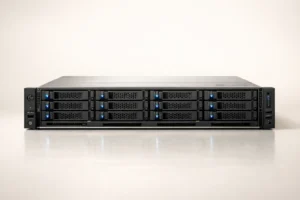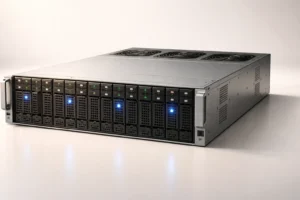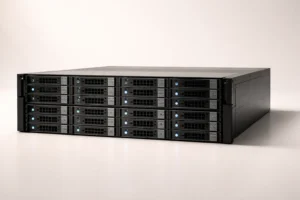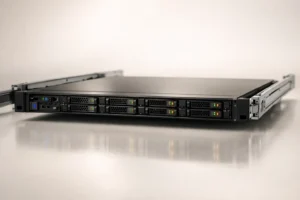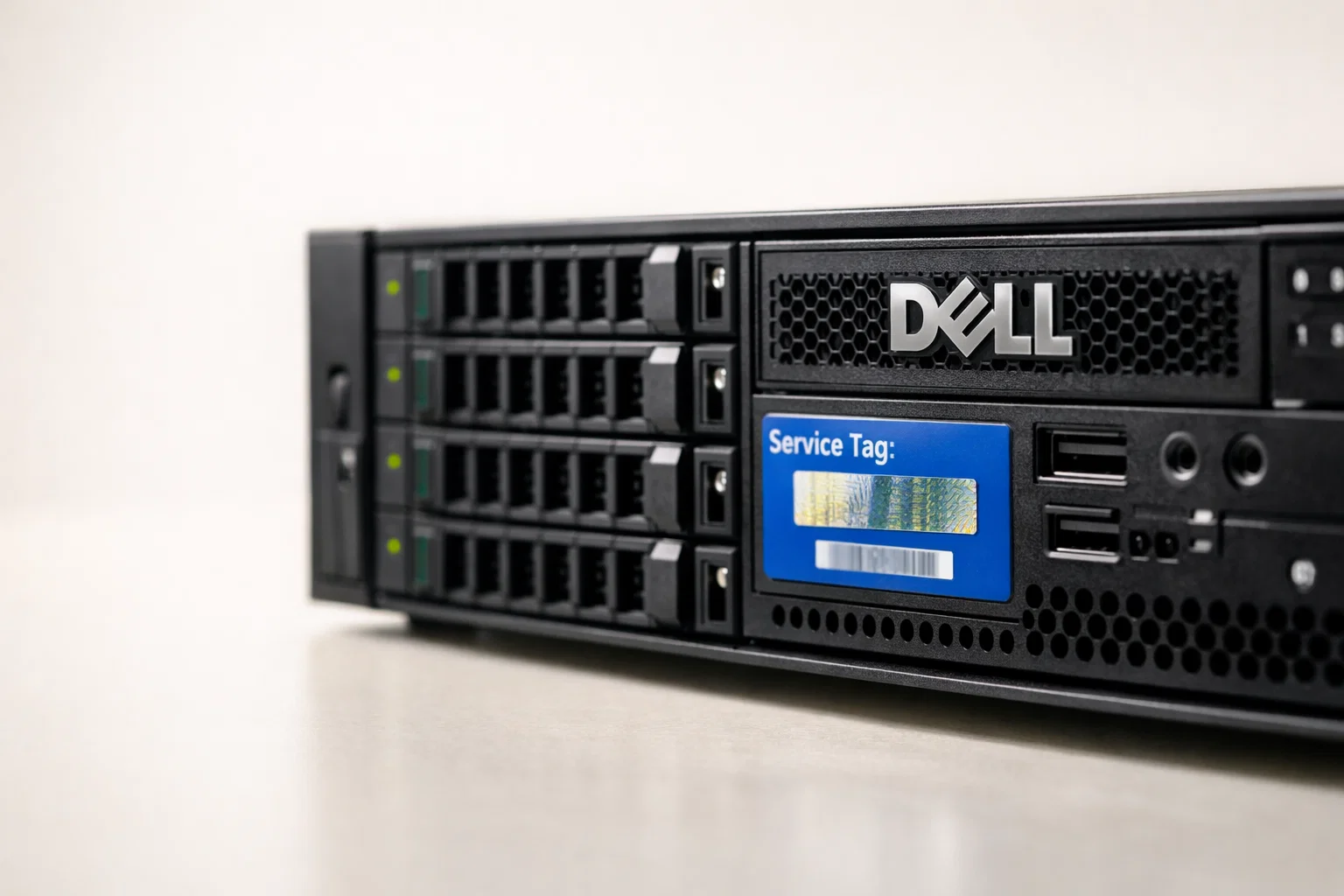
Серийный номер Dell — уникальный идентификатор оборудования, который позволяет проверить подлинность устройства, узнать статус гарантии и получить техническую поддержку. Для системных администраторов и IT-специалистов это базовый инструмент учёта серверов, планирования обновлений и контроля за легальностью поставок. В этом гайде разберём, где найти серийный номер на серверах Dell, как проверить его на официальном сайте и на что обратить внимание при покупке б/у оборудования.
Где найти серийный номер на сервере Dell
Dell размещает серийный номер (Service Tag) в нескольких местах на корпусе сервера и в системной информации. Service Tag состоит из 7 буквенно-цифровых символов — например, 5XYZABC. Также на серверах указывается Express Service Code — 10-12-значный код для ускоренной поддержки по телефону.
Физическое расположение на корпусе
На серверах PowerEdge серийный номер напечатан на синей или белой наклейке. Расположение зависит от форм-фактора:
- Rack-серверы (1U, 2U, 4U): наклейка на передней панели справа или слева от лицевой панели индикаторов. На некоторых моделях (R640, R740, R750) дублируется на выдвижной информационной бирке.
- Tower-серверы (T340, T440, T640): наклейка на верхней или боковой панели корпуса.
- Blade-серверы (M640, MX740c): на передней панели блейда, видна при извлечении из шасси.
- Модульные серверы (VRTX, FX2): на корпусе шасси и на каждом сервере-ноде отдельно.
Если физический доступ к серверу затруднён (стоит в стойке в дата-центре), можно получить серийный номер программно.
Получение серийного номера через BIOS и ОС
При загрузке сервера серийный номер отображается в BIOS/UEFI и доступен через утилиты операционной системы.
Через BIOS/UEFI
- Перезагрузите сервер и нажмите
F2при появлении логотипа Dell для входа в System Setup. - Перейдите в раздел System Information или Main.
- Найдите поле Service Tag — там будет отображён серийный номер.
В Windows
- Откройте командную строку (cmd) от имени администратора.
- Выполните команду:
wmic bios get serialnumber - В ответе отобразится Service Tag сервера.
В Linux
- Откройте терминал.
- Выполните команду:
sudo dmidecode -s system-serial-number - Система выведет серийный номер.
Эти методы работают и для серверных платформ сборки на базе материнских плат Dell.
Серийный номер на комплектующих
Кроме серверов, серийные номера есть на большинстве оригинальных комплектующих Dell:
- Жёсткие диски и SSD: на наклейке сбоку корпуса диска (Dell Part Number и Serial Number).
- RAID-контроллеры PERC: серийный номер на плате контроллера (видно только при извлечении из сервера).
- Модули памяти: на наклейке планки DDR4/DDR5 указан Part Number, но не всегда Service Tag.
- Блоки питания: на корпусе БП рядом с разъёмами.
- Сетевые адаптеры (Intel, Broadcom под брендом Dell): на плате адаптера.
Для проверки комплектующих обычно используют Dell Part Number (DPN) — код артикула, по которому можно идентифицировать модель и совместимость.
Проверка серийного номера на официальном сайте Dell
Dell предоставляет бесплатный онлайн-сервис для проверки информации по серийному номеру. Сервис доступен на русском языке и работает без регистрации.
Пошаговая инструкция проверки
- Откройте официальный сайт поддержки Dell: www.dell.com/support.
- В верхней части страницы найдите поле «Введите сервисный код или код экспресс-обслуживания».
- Введите Service Tag (7 символов) или Express Service Code (10-12 цифр) и нажмите «Найти».
- Система автоматически определит модель сервера и выведет страницу с детальной информацией.
Если серийный номер введён корректно, вы увидите:
- Полное название модели (например, PowerEdge R740xd).
- Конфигурацию сервера: процессоры, память, дисковая подсистема (если данные зарегистрированы).
- Статус гарантии: действующая, истекшая, дата окончания.
- Доступные драйверы и обновления BIOS/Firmware.
- Историю обращений в техподдержку (если сервер был на обслуживании).
Эта информация критически важна при покупке серверного оборудования с рук или при инвентаризации корпоративного парка.
Проверка статуса гарантии Dell
Гарантия Dell бывает нескольких типов, и от неё зависит уровень поддержки. По серийному номеру можно узнать, какой именно тип гарантии действует на сервер.
Типы гарантии Dell на серверы
| Тип гарантии | Срок | Условия |
|---|---|---|
| Basic Hardware Service | 1–3 года | Ремонт или замена оборудования, обращение в рабочие часы, срок реакции 5–7 дней. |
| ProSupport | 1–5 лет | Круглосуточная поддержка, доступ к инженерам Dell, срок реакции 1–2 дня. |
| ProSupport Plus | 1–5 лет | Расширенная поддержка, предиктивная аналитика сбоев, помощь в настройке ОС и ПО. |
| Next Business Day (NBD) | 1–5 лет | Выезд инженера или доставка запчасти на следующий рабочий день. |
| Same Day | 1–5 лет | Выезд инженера в день обращения (для критичных инфраструктур). |
На странице поддержки Dell по серийному номеру вы увидите:
- Warranty Status: Active (действует), Expired (истекла), Extended (продлена).
- Service Level: уровень поддержки (Basic, ProSupport, ProSupport Plus).
- End Date: дата окончания гарантии.
- Initial Ship Date: дата отгрузки сервера с завода (начало гарантийного срока).
Если гарантия истекла, на странице будет предложение продлить её через Dell Financial Services или партнёров Dell.
Как продлить гарантию на сервер Dell
Dell позволяет продлить гарантию даже после истечения базового срока — но не более чем на 5 лет от даты покупки. Продление доступно через:
- Официальный сайт Dell (раздел «Продлить гарантию» на странице поддержки).
- Авторизованных партнёров Dell в России.
- Прямое обращение в отдел продаж Dell.
Стоимость продления зависит от модели сервера, срока продления и уровня поддержки. Обычно ProSupport для сервера PowerEdge обходится в 15–25% от стоимости нового сервера за год покупки.
Как отличить оригинальное оборудование Dell от подделки
Рынок серверного оборудования изредка сталкивается с подделками: неоригинальными комплектующими под видом Dell или перемаркированными серверами. Проверка по серийному номеру помогает выявить большинство проблем.
Признаки оригинального оборудования Dell
- Серийный номер валидируется на сайте Dell: если сайт не находит номер или выдаёт ошибку «Invalid Service Tag», это подделка или нелегальная поставка.
- Наклейка с голограммой: оригинальные серверы и комплектующие Dell имеют защитную голограмму на наклейке Service Tag.
- Качество печати и шрифтов: наклейки Dell печатаются чётко, без размытых символов и смазанных QR-кодов.
- Совпадение модели и конфигурации: если на наклейке указана одна модель, а сайт Dell показывает другую — возможна замена компонентов или перемаркировка.
- Dell Part Number (DPN) на комплектующих: оригинальные диски, память, RAID-контроллеры имеют артикулы формата
0ABCDEилиAB12C-DE345, которые проверяются на сайте Dell Parts.
Частые схемы подделок
- Реболлинг серверов: старый сервер перепрошивают под новую модель, меняют наклейки. Выявляется несовпадением BIOS-версии и даты производства на сайте Dell.
- Неоригинальные диски и память: устанавливают китайские аналоги с наклейками Dell. Проверка: серийный номер диска не проходит валидацию на сайте производителя (Seagate, WD, Samsung).
- Серверы из серых поставок: оборудование, купленное в другой стране (США, ЕС), перепродаётся в России без гарантии Dell Russia. Серийный номер валидный, но гарантия не распространяется на Россию.
- Поддельные Express Service Codes: код генерируется алгоритмом, но не зарегистрирован в базе Dell. Проверяется вводом на сайте поддержки.
При покупке б/у оборудования всегда проверяйте серийный номер на сайте Dell до оплаты. Если продавец отказывается предоставить Service Tag — это тревожный знак.
Проверка совместимости комплектующих по серийному номеру
Не все комплектующие совместимы со всеми моделями серверов Dell. По серийному номеру сервера можно узнать, какие диски, память и контроллеры подходят к конкретной конфигурации.
Как проверить совместимость
- Зайдите на страницу поддержки Dell и введите серийный номер сервера.
- Перейдите в раздел «Drivers & Downloads» (Драйверы и загрузки).
- Кликните на вкладку «View All Drivers» (Все драйверы).
- В категории «Serial ATA», «Chipset», «Memory» увидите список совместимых устройств и ссылки на драйверы.
- Скачайте техническую документацию сервера (Technical Specification PDF) — там указаны все поддерживаемые конфигурации.
Также Dell предоставляет утилиту Dell System Update (DSU), которая автоматически определяет конфигурацию сервера и предлагает совместимые обновления BIOS и драйверов.
Частые проблемы при проверке серийного номера
Серийный номер не распознаётся на сайте Dell
Возможные причины:
- Опечатка в номере: символы O и 0, I и 1 легко спутать. Проверьте номер повторно.
- Поддельная наклейка: номер сгенерирован, но не зарегистрирован в базе Dell.
- Сервер из OEM-поставки: серверы для крупных дата-центров (ODM) могут иметь специальные серийные номера, не индексируемые публичной базой Dell.
- Задержка регистрации: новые серверы появляются в базе Dell через 1–3 дня после отгрузки с завода.
Если номер точно корректный, но не определяется — обратитесь в техподдержку Dell по телефону 8-800-700-55-05 (бесплатно по России).
Гарантия показывает статус «Expired», но сервер новый
Это происходит при покупке б/у оборудования, выданного за новое, или при приобретении серверов из стоков дистрибьюторов. Гарантия Dell отсчитывается с даты первой регистрации (Initial Ship Date), а не с даты покупки конечным клиентом. Решение:
- Запросите у продавца подтверждение даты покупки (инвойс, договор).
- Обратитесь в Dell с просьбой переоформить гарантию (возможно при наличии документов от авторизованного партнёра).
- Приобретите продление гарантии отдельно.
Серийный номер на наклейке не совпадает с BIOS
Критичная проблема, указывающая на замену материнской платы или подделку. Возможные сценарии:
- Сервер ремонтировался, установлена материнская плата от другого устройства.
- Наклейка переклеена с другого сервера.
- BIOS перепрошит кастомной версией.
В таком случае гарантия Dell аннулируется. Не покупайте такое оборудование.
Альтернативные способы проверки серийного номера
Мобильное приложение Dell SupportAssist
Dell SupportAssist доступно для Android и iOS. Приложение позволяет:
- Сканировать QR-код с наклейки сервера для автоматического ввода Service Tag.
- Просматривать статус гарантии и историю обращений.
- Создавать заявки в техподдержку.
- Скачивать драйверы и обновления.
Приложение удобно для системных администраторов, обслуживающих несколько серверов: можно сканировать номера и вести учёт в одном месте.
API Dell TechDirect
Для корпоративных клиентов Dell предоставляет API TechDirect, позволяющее автоматизировать проверку серийных номеров и управление гарантиями. API доступно после регистрации учётной записи Dell Premier.
Возможности API:
- Массовая проверка серийных номеров (до 1000 запросов/час).
- Получение конфигурации сервера в формате JSON.
- Создание заявок на ремонт и отслеживание статуса.
- Интеграция с системами инвентаризации (ServiceNow, Jira, Zabbix).
API бесплатное, но требует регистрации компании как корпоративного клиента Dell.
Рекомендации по учёту серверов Dell
Правильный учёт серийных номеров упрощает управление серверным парком и планирование обновлений.
- Создайте базу данных серверов: Excel, Google Sheets или специализированные DCIM-системы (Device42, Nlyte). Фиксируйте Service Tag, модель, дату покупки, окончание гарантии.
- Настройте мониторинг окончания гарантий: за 3–6 месяцев до истечения гарантии планируйте продление или замену оборудования.
- Используйте Dell OpenManage: бесплатная утилита для централизованного управления серверами Dell. Автоматически собирает серийные номера, конфигурации, статусы здоровья.
- Маркируйте серверы в стойке: дублируйте Service Tag на передней панели сервера стикером или маркером — ускоряет поиск при инцидентах.
- Проверяйте серийные номера при приёмке оборудования: перед вводом в эксплуатацию сверяйте номер на наклейке с данными на сайте Dell. Это предотвратит проблемы с гарантией в будущем.
Для компаний с парком от 10 серверов рекомендуем интеграцию с Dell EMC OpenManage Enterprise — платформа автоматизирует инвентаризацию, отслеживает окончание гарантий и предупреждает о необходимости обновлений firmware.
Частые вопросы
Можно ли изменить серийный номер сервера Dell?
Нет, серийный номер (Service Tag) прошивается в BIOS на заводе Dell и защищён от изменения. Любые попытки модификации приведут к аннулированию гарантии и блокировке техподдержки. Если у сервера нет серийного номера (материнская плата заменена), Dell откажет в обслуживании.
Как проверить серийный номер Dell, если сервер не включается?
Посмотрите на наклейку Service Tag на корпусе сервера. Если наклейка повреждена или отсутствует, можно извлечь материнскую плату — серийный номер также напечатан на плате рядом с разъёмами процессора. Ещё один вариант — использовать Dell iDRAC (если настроен): серийный номер отображается в веб-интерфейсе iDRAC даже при выключенном сервере.
Работает ли проверка Dell по серийному номеру для оборудования, купленного за границей?
Да, база данных Dell глобальная, и серийный номер валидируется независимо от страны покупки. Однако гарантия может не распространяться на Россию, если сервер приобретён в США или ЕС. Проверьте раздел «Warranty Region» на странице поддержки — если там указана другая страна, гарантийное обслуживание в России будет недоступно. Для активации гарантии в России потребуется обратиться в Dell Russia или купить локальное продление.