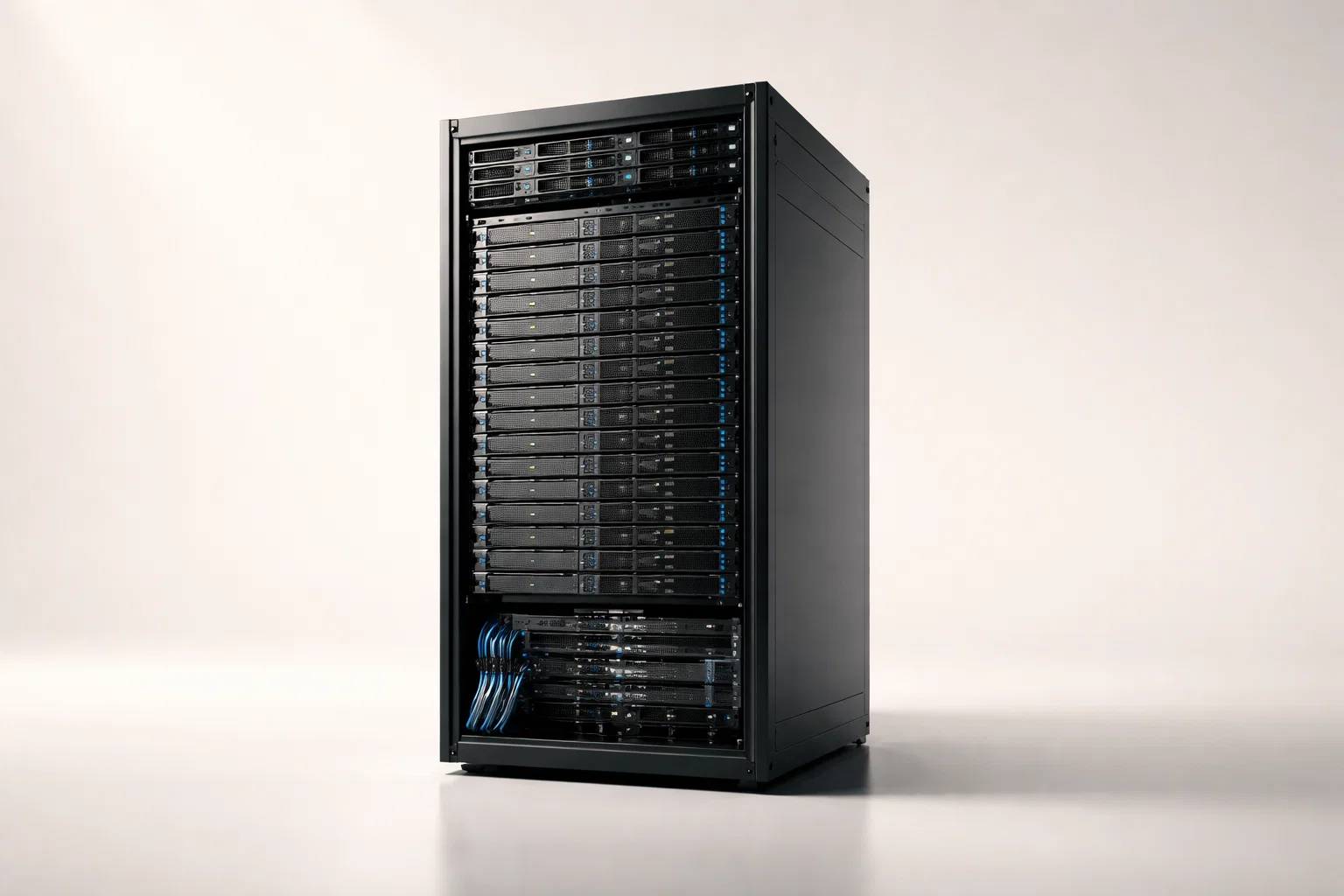
Виртуализация серверов 1С снижает затраты на оборудование, упрощает масштабирование и резервное копирование. Вместо покупки отдельного физического сервера под каждую базу вы разворачиваете несколько виртуальных машин на одном хосте и распределяете ресурсы по потребностям.
В статье разбираем, как установить и настроить сервер 1С на виртуальной машине: выбираем гипервизор, рассчитываем ресурсы, настраиваем гостевую ОС и оптимизируем производительность.
Выбор платформы виртуализации
Для развёртывания 1С подходят три типа гипервизоров:
- VMware vSphere (ESXi) — промышленный стандарт для корпоративных инфраструктур. Поддерживает горячую миграцию виртуальных машин, распределённое хранилище, автоматическое балансирование нагрузки.
- Microsoft Hyper-V — встроен в Windows Server, бесплатен при наличии лицензий. Интегрируется с Active Directory, System Center, Azure.
- Proxmox VE / KVM — open-source решение на базе Linux. Подходит для бюджетных проектов, требует опыта работы с Linux.
Для 1С рекомендуем VMware или Hyper-V — они сертифицированы фирмой «1С», имеют готовые драйверы и поддержку от производителей серверного оборудования.
Требования к физическому серверу
Производительность виртуальной машины зависит от ресурсов хоста. Рассчитываем конфигурацию под типовые сценарии.
Минимальные требования для тестового стенда
| Компонент | Требование | Примечание |
|---|---|---|
| Процессор | 4 ядра (8 потоков) | Intel Xeon E-2200 или AMD EPYC 3000 |
| Оперативная память | 16 ГБ | DDR4 ECC |
| Система | 2× SSD 240 ГБ (RAID 1) | Для гипервизора и ВМ |
| Данные | 2× HDD 1 ТБ (RAID 1) | Для баз 1С |
| Сеть | 2× 1 Gbit/s | Отказоустойчивость |
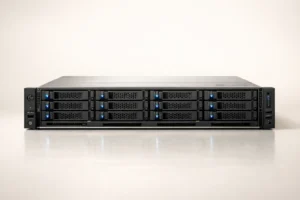
Для продуктивной работы 10-20 пользователей подойдут готовые серверы начального уровня — они комплектуются процессорами Xeon, памятью ECC и дисковыми корзинами с горячей заменой.
Конфигурации для средних и крупных баз
| Нагрузка | Пользователи | Процессор | ОЗУ | Хранилище |
|---|---|---|---|---|
| Малая | до 30 | Intel Xeon E-2300 (8 ядер) | 32 ГБ | SSD 480 ГБ (RAID 1) |
| Средняя | 30-100 | Intel Xeon Silver 4300 (16 ядер) | 64 ГБ | SSD 960 ГБ (RAID 10) |
| Высокая | 100-300 | Intel Xeon Gold 5300 (32 ядра) | 128 ГБ | NVMe 1,92 ТБ (RAID 10) |
| Критическая | 300+ | 2× Intel Xeon Platinum 8300 (64 ядра) | 256-512 ГБ | NVMe 3,84 ТБ + внешняя СХД |
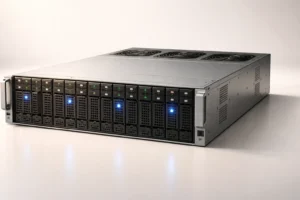
Для баз от 100 пользователей используйте серверные платформы с возможностью установки двух процессоров — это обеспечит достаточную вычислительную мощность для одновременной работы нескольких виртуальных машин.
Расчёт ресурсов для виртуальной машины
Фирма «1С» публикует рекомендации по конфигурированию серверов. Мы адаптировали их под виртуальную инфраструктуру.
Процессорные ядра
Платформа 1С:Предприятие многопоточная — использует все доступные ядра для обработки запросов. Выделяйте виртуальные процессоры (vCPU) с запасом:
- До 10 пользователей — 2 vCPU (сервер приложений + СУБД на одной ВМ).
- 10-30 пользователей — 4 vCPU для сервера приложений, 4 vCPU для SQL Server / PostgreSQL.
- 30-100 пользователей — 8 vCPU для сервера приложений, 8-16 vCPU для СУБД.
- Более 100 пользователей — от 16 vCPU на сервер приложений, от 16 vCPU на СУБД; разделяем сервисы на разные виртуальные машины.
Не выделяйте все физические ядра одной виртуальной машине — оставьте резерв для гипервизора и других ВМ. Коэффициент oversubscription (перераспределение ресурсов) для процессоров 1С — не более 1:2.
Оперативная память
1С активно использует кэширование в памяти. Недостаток ОЗУ приводит к замедлению запросов, блокировкам, зависаниям.
- До 10 пользователей — 8 ГБ (минимум 4 ГБ).
- 10-30 пользователей — 16 ГБ.
- 30-100 пользователей — 32-64 ГБ.
- Более 100 пользователей — от 64 ГБ; для SQL Server добавляем 50-70% объёма базы данных.
Для подбора серверной памяти используйте конфигуратор на сайте или консультацию технического специалиста — неправильный выбор модулей приведёт к несовместимости с материнской платой.
Дисковая подсистема
Производительность дисков критична для 1С — база данных постоянно читает и записывает транзакции. Медленные диски вызывают задержки в формировании отчётов, проведении документов, обмене данными.
Рекомендации по типам накопителей:
- HDD 7200 RPM — только для архивных баз и резервных копий. Не подходит для продуктивной работы.
- SSD SATA — для малых баз (до 30 пользователей). Скорость записи — от 500 МБ/с.
- SSD NVMe — для средних и крупных баз (от 30 пользователей). Скорость записи — от 2000 МБ/с.
- Внешняя СХД — для распределённых инфраструктур с несколькими хостами виртуализации. Обеспечивает миграцию ВМ без остановки.
Используйте RAID-контроллеры с кэшем записи и резервной батареей (BBU). Для защиты данных настройте RAID 1 (зеркалирование) или RAID 10 (зеркалирование + чередование). В каталоге серверных контроллеров представлены модели с кэшем от 1 до 4 ГБ.
Сетевые адаптеры
Для виртуальной машины с сервером приложений 1С достаточно одного виртуального сетевого адаптера со скоростью 1 Gbit/s. При высоких нагрузках (более 100 одновременных подключений) используйте:
- Два физических сетевых адаптера на хосте в режиме агрегации каналов (LACP) — суммарная пропускная способность 2 Gbit/s.
- Адаптеры 10 Gbit/s — для работы с внешними СХД по протоколу iSCSI или NFS.
На физическом сервере установите минимум две сетевые карты — одну для управления гипервизором, вторую для трафика виртуальных машин.
Установка гостевой операционной системы
Платформа 1С:Предприятие работает под управлением Windows Server и Linux. Мы рассматриваем установку на Windows Server 2019/2022 — это наиболее распространённый вариант в корпоративном сегменте.
Создание виртуальной машины в VMware vSphere
- Откройте vSphere Client, подключитесь к хосту ESXi или кластеру vCenter.
- Щёлкните правой кнопкой на хосте, выберите «New Virtual Machine» → «Create a new virtual machine».
- Укажите имя виртуальной машины (например, «1C-APP-01»), выберите датацентр и хранилище данных.
- Выберите совместимость — ESXi 7.0 или новее (для поддержки виртуального оборудования версии 19).
- Выберите гостевую ОС: «Microsoft Windows» → «Windows Server 2019 или 2022 (64-bit)».
- Настройте аппаратную конфигурацию: количество vCPU (например, 8), объём ОЗУ (например, 32 ГБ), тип сетевого адаптера (VMXNET3), размер жёсткого диска (например, 200 ГБ, Thin Provisioning).
- Подключите ISO-образ Windows Server, включите виртуальную машину.
- Установите Windows Server, выбрав редакцию Standard или Datacenter (с графическим интерфейсом или Server Core).
- После установки ОС установите VMware Tools — это пакет драйверов и утилит для интеграции гостевой системы с гипервизором. Без VMware Tools производительность дисков и сети снижается на 30-50%.
Создание виртуальной машины в Hyper-V
- Откройте Hyper-V Manager на хосте Windows Server.
- В меню «Action» выберите «New» → «Virtual Machine».
- Укажите имя виртуальной машины и путь для хранения файлов конфигурации.
- Выберите поколение виртуальной машины — «Generation 2» (поддержка UEFI, Secure Boot, TPM).
- Назначьте объём оперативной памяти (например, 32 ГБ). Включите опцию «Use Dynamic Memory» только для тестовых стендов — на продуктивных серверах 1С динамическая память вызывает проблемы с производительностью.
- Подключите виртуальную машину к внешнему виртуальному коммутатору (Virtual Switch).
- Создайте виртуальный жёсткий диск (VHDX) — формат Dynamic или Fixed (Fixed быстрее на 10-15%).
- Подключите ISO-образ Windows Server, запустите виртуальную машину.
- Установите Windows Server, затем Integration Services (аналог VMware Tools).
Настройка операционной системы под 1С
После установки Windows Server выполните оптимизацию для работы сервера приложений и СУБД.
Назначение статического IP-адреса
Серверу 1С требуется фиксированный IP-адрес — клиентские рабочие станции подключаются к нему напрямую.
- Откройте «Server Manager» → «Local Server» → «Ethernet».
- Щёлкните правой кнопкой на сетевом адаптере, выберите «Properties».
- Выберите «Internet Protocol Version 4 (TCP/IPv4)», нажмите «Properties».
- Укажите IP-адрес (например, 192.168.1.10), маску подсети (255.255.255.0), шлюз по умолчанию, DNS-серверы.
- Сохраните настройки, проверьте связь командой
ping 192.168.1.1.
Отключение файервола для локальной сети
Windows Firewall по умолчанию блокирует входящие подключения к серверу 1С. Для упрощения настройки отключите файервол для частного профиля (Domain/Private) или создайте правила для портов 1540-1541 (сервер приложений), 1433 (SQL Server), 5432 (PostgreSQL).
Включение удалённого рабочего стола
Для администрирования сервера 1С используйте Remote Desktop Protocol (RDP).
- Откройте «Server Manager» → «Local Server».
- Щёлкните на ссылке «Remote Desktop» → «Disabled».
- Включите опцию «Allow remote connections to this computer».
- Снимите галочку «Allow connections only from computers running Remote Desktop with Network Level Authentication», если клиенты работают под управлением старых версий Windows.
Настройка файла подкачки
Для серверов 1С с большим объёмом ОЗУ (64 ГБ и более) отключите автоматическое управление файлом подкачки и установите фиксированный размер — 8-16 ГБ. Это предотвратит фрагментацию файла и снизит нагрузку на диски.
Установка обновлений безопасности
Настройте автоматическую установку обновлений Windows через Windows Update или WSUS (Windows Server Update Services). Для критичных серверов используйте ручной режим — скачивайте обновления, тестируйте на стенде, затем устанавливайте на продуктивном сервере в нерабочее время.
Установка и настройка платформы 1С:Предприятие
Разворачиваем серверную часть 1С и создаём информационную базу.
Установка сервера приложений
- Скачайте дистрибутив платформы 1С:Предприятие 8.3 с сайта releases.1c.ru (требуется договор ИТС).
- Распакуйте архив, запустите setup.exe от имени администратора.
- Выберите компоненты для установки: «Сервер 1С:Предприятия», «Администрирование сервера 1С:Предприятия».
- Укажите каталог установки (например, C:\Program Files\1cv8).
- Укажите диапазон портов для подключения клиентов — по умолчанию 1540-1541. Для крупных баз расширьте диапазон до 1540-1560.
- Укажите учётную запись для запуска службы «1C:Enterprise Server Agent» — рекомендуем создать отдельного доменного пользователя с правами локального администратора.
- Завершите установку, перезагрузите сервер.
Установка СУБД
Для хранения данных 1С используйте Microsoft SQL Server или PostgreSQL. SQL Server — коммерческий продукт с графическим интерфейсом управления, лицензируется по ядрам или серверам. PostgreSQL — бесплатная СУБД с открытым исходным кодом.
Установка Microsoft SQL Server 2019:
- Скачайте дистрибутив SQL Server 2019 Developer (бесплатная версия для разработки и тестирования) или SQL Server 2019 Standard/Enterprise (для продуктивных серверов).
- Запустите установщик, выберите «New SQL Server stand-alone installation».
- Укажите ключ продукта (для Standard/Enterprise) или выберите «Developer» для бесплатной версии.
- Выберите компоненты: «Database Engine Services», «SQL Server Replication», «Full-Text and Semantic Extractions for Search».
- Укажите имя экземпляра — Default Instance или Named Instance (например, «1C»).
- Настройте режим аутентификации — «Mixed Mode» (Windows Authentication + SQL Server Authentication). Задайте пароль для учётной записи «sa».
- Добавьте доменного пользователя, под которым работает служба «1C:Enterprise Server Agent», в роль «sysadmin».
- Укажите каталоги для системной базы данных (System Database Directory) и пользовательских баз (User Database Directory) — разместите их на отдельном диске с RAID-массивом.
- Завершите установку, проверьте запуск службы «SQL Server (MSSQLSERVER)».
Создание информационной базы
- Запустите консоль администрирования сервера 1С — «Администрирование серверов 1С Предприятия».
- Подключитесь к локальному серверу (localhost).
- Раскройте узел «Кластеры серверов», щёлкните правой кнопкой на рабочем процессе, выберите «Создать → Информационную базу».
- Укажите имя информационной базы (например, «УправлениеТорговлей»).
- Выберите тип СУБД — «Microsoft SQL Server» или «PostgreSQL».
- Укажите параметры подключения к серверу БД: имя сервера (localhost или IP-адрес), имя базы данных, учётные данные (Windows Authentication или SQL Server Authentication).
- Укажите блокировку регламентных заданий при запуске (рекомендуется для первичной загрузки данных).
- Сохраните настройки, запустите информационную базу.
Оптимизация производительности виртуальной машины
После установки 1С проверьте производительность виртуальной машины и выполните тонкую настройку ресурсов.
Резервирование процессорных ресурсов
В VMware vSphere включите резервирование процессорного времени (CPU Reservation) — это гарантирует, что виртуальная машина с 1С получит доступ к физическим ядрам даже при высокой загрузке хоста.
- Откройте настройки виртуальной машины, перейдите на вкладку «Resources» → «CPU».
- Установите «Reservation» в значение 50-70% от общего количества vCPU (например, для 8 vCPU резервируйте 16000 МГц при частоте процессора 2 ГГц).
- Установите «Limit» в значение «Unlimited» — не ограничивайте пиковую производительность.
Резервирование оперативной памяти
Включите резервирование оперативной памяти (Memory Reservation) — это предотвратит выгрузку страниц памяти виртуальной машины в файл подкачки гипервизора (swapping).
- Откройте настройки виртуальной машины, перейдите на вкладку «Resources» → «Memory».
- Установите «Reservation» в значение 100% от объёма ОЗУ виртуальной машины (например, 32768 МБ для 32 ГБ).
- Установите «Shares» в значение «High» — приоритет доступа к физической памяти.
Настройка дисковой подсистемы
Для виртуальных дисков 1С используйте контроллер SCSI типа «LSI Logic SAS» или «VMware Paravirtual» — они обеспечивают максимальную производительность и поддержку параллельных операций ввода-вывода.
Включите многоочередевый ввод-вывод (Multi-Writer Flag) для виртуальных дисков, размещённых на SAN-хранилище — это позволяет нескольким виртуальным машинам одновременно обращаться к общему тому данных (например, для кластера SQL Server Always On).
Отключение функций экономии энергии
В BIOS физического сервера отключите технологии энергосбережения процессора (C-States, P-States) — они снижают частоту ядер при низкой загрузке, что вызывает задержки при обработке запросов 1С. Установите режим питания «High Performance».
Настройка сетевых адаптеров
Для виртуальных сетевых адаптеров используйте тип «VMXNET3» (VMware) или «Synthetic Network Adapter» (Hyper-V) — они обеспечивают производительность, близкую к физическим адаптерам.
Включите разгрузку контрольной суммы (Checksum Offload), сегментацию TCP (TSO), объединение буферов (LRO/RSC) — это снижает нагрузку на процессор виртуальной машины при обработке сетевых пакетов.
Типовые ошибки при развёртывании 1С на виртуальных машинах
Перераспределение ресурсов (Overcommitment)
Ошибка: на физическом сервере с 16 ядрами и 64 ГБ ОЗУ развёрнуто пять виртуальных машин по 8 vCPU и 32 ГБ ОЗУ каждая. Суммарная потребность — 40 vCPU и 160 ГБ ОЗУ, что превышает физические ресурсы в 2,5 раза.
Последствия: конкуренция за процессорное время, swap-память, замедление работы 1С, таймауты при подключении клиентов.
Решение: соблюдайте коэффициент oversubscription не более 1:1,5 для процессоров и 1:1 для памяти. Используйте резервирование ресурсов (Reservation) для критичных виртуальных машин.
Использование тонкого выделения дисков (Thin Provisioning) для баз 1С
Ошибка: виртуальный диск для базы данных 1С создан в режиме Thin Provisioning — гипервизор выделяет дисковое пространство по мере заполнения виртуального диска. База 1С растёт быстро (выгрузка документов, загрузка прайс-листов, обмен с другими базами), свободное место на хранилище заканчивается.
Последствия: остановка работы базы данных, потеря транзакций, повреждение индексов.
Решение: используйте Thick Provisioning (Eager Zeroed) для виртуальных дисков с базами 1С — гипервизор выделяет и обнуляет всё дисковое пространство при создании диска. Настройте мониторинг свободного места на хранилище.
Отсутствие резервного копирования виртуальных машин
Ошибка: администратор полагается на встроенные средства резервного копирования 1С (выгрузка в dt-файл), игнорирует снимки виртуальных машин (snapshots).
Последствия: при сбое виртуальной машины или повреждении виртуального диска восстановить базу невозможно — dt-файл может быть устаревшим или повреждённым.
Решение: настройте регулярное резервное копирование виртуальных машин с помощью Veeam Backup, Acronis Cyber Backup, встроенных средств гипервизора (VMware Data Protection, Windows Server Backup). Храните резервные копии на отдельном хранилище или в облаке.
Динамическая память (Dynamic Memory) в Hyper-V
Ошибка: для виртуальной машины с сервером приложений 1С включена функция Dynamic Memory — Hyper-V автоматически увеличивает или уменьшает объём ОЗУ в зависимости от нагрузки.
Последствия: при высокой нагрузке виртуальная машина запрашивает дополнительную память, но гипервизор не может выделить её мгновенно — возникают задержки, блокировки транзакций, разрыв соединений клиентов.
Решение: отключите Dynamic Memory для продуктивных серверов 1С. Выделите фиксированный объём ОЗУ с резервированием (Static Memory).
Часто задаваемые вопросы
Можно ли запустить несколько баз 1С на одной виртуальной машине?
Да, один сервер приложений 1С поддерживает одновременную работу десятков информационных баз. Для изоляции баз друг от друга создайте отдельные рабочие процессы (ragent, rphost) с распределением по ядрам процессора. Если базы критичны для бизнеса, разверните их на отдельных виртуальных машинах — это упростит масштабирование, резервное копирование, миграцию.
Какой гипервизор выбрать для 1С — VMware или Hyper-V?
Оба гипервизора сертифицированы для работы с 1С. VMware vSphere предлагает больше функций для корпоративных инфраструктур (vMotion, DRS, HA), но требует отдельных лицензий. Hyper-V входит в состав Windows Server, не требует дополнительных затрат, интегрируется с Active Directory и System Center. Для малых и средних компаний рекомендуем Hyper-V, для крупных распределённых инфраструктур — VMware.
Нужно ли устанавливать антивирус на виртуальную машину с сервером 1С?
Да, серверы 1С подвержены вирусным атакам — через загрузку файлов обработок, обмен данными с внешними системами, уязвимости в веб-сервисах. Установите антивирус с исключениями для каталогов баз данных, файлов платформы 1С, процессов ragent.exe, rphost.exe, sqlservr.exe. Без исключений антивирус блокирует файлы транзакций, что приводит к ошибкам записи и повреждению базы.
Контрольный чек-лист перед запуском продуктивного сервера
Перед переносом пользователей на сервер 1С на виртуальной машине проверьте выполнение условий:
- Физический сервер соответствует требованиям по процессору, памяти, дискам — используйте готовые сборки или соберите конфигурацию через конфигуратор серверов.
- Виртуальная машина настроена с резервированием процессорных ресурсов и памяти (Reservation 100%).
- Установлены VMware Tools или Integration Services — проверьте версию, обновите при необходимости.
- СУБД (SQL Server или PostgreSQL) установлена, база данных создана, выполнены тестовые операции (загрузка документов, формирование отчётов).
- Настроено резервное копирование виртуальной машины с периодичностью не реже одного раза в сутки.
- Проверена скорость работы дисковой подсистемы — используйте утилиты CrystalDiskMark, IOMeter для измерения IOPS и пропускной способности.
- Настроены правила файервола для портов 1540-1541 (сервер приложений), 1433 (SQL Server), 5432 (PostgreSQL).
- Создана документация: схема сети, параметры виртуальной машины, учётные данные администраторов, процедуры резервного копирования и восстановления.