Ошибка «Не установлены модули расширения веб-сервера» появляется при развёртывании веб-клиента 1С:Предприятие 8.3. Система не может запустить веб-приложение, потому что на сервере отсутствуют или неправильно настроены модули Apache или IIS. Без этих модулей веб-сервер не сможет обрабатывать запросы к базам 1С.
Эта ошибка встречается в нескольких ситуациях: при первоначальной настройке веб-клиента, после переустановки платформы или обновления операционной системы. Проблема решается установкой модулей расширения и правильной настройкой веб-сервера. В этом гайде — пошаговая инструкция для Apache и IIS.
Почему возникает ошибка
Веб-клиент 1С работает через специальные модули, которые интегрируются в Apache или IIS. Эти модули обрабатывают запросы к базам данных и передают их серверу 1С:Предприятие. Без них веб-сервер не понимает, как работать с приложениями 1С.
Основные причины ошибки:
- Модули расширения не установлены при инсталляции платформы 1С.
- Веб-сервер установлен после платформы 1С, модули не подключились автоматически.
- Повреждены или удалены файлы модулей после обновления ОС или антивирусной проверки.
- Неправильно настроены права доступа к каталогам модулей.
- Несовместимость версии модулей с версией веб-сервера.
Чаще всего проблема возникает на серверах под управлением Windows Server с IIS или на Linux-серверах с Apache. Решение зависит от типа веб-сервера и операционной системы.
Установка модулей для Apache на Linux
Шаг 1: Проверка наличия модулей
Подключитесь к серверу по SSH и проверьте, установлены ли модули 1С. Файлы модулей должны находиться в каталоге установки платформы, обычно это /opt/1cv8/x86_64/ для 64-разрядной версии.
Выполните команду:
ls -l /opt/1cv8/x86_64/ | grep apache
Если в списке есть файлы mod_wsap_*.so, модули установлены. Если их нет — переходите к следующему шагу.
Шаг 2: Установка модулей через инсталлятор
Запустите инсталлятор платформы 1С с параметром для установки веб-сервера. Скачайте актуальную версию с сайта releases.1c.ru или используйте уже загруженный дистрибутив.
Выполните команду:
sudo rpm -Uvh --force 1c-enterprise83-server-*.rpm 1c-enterprise83-ws-*.rpm
Параметр --force позволяет переустановить пакеты, если они уже были установлены ранее. Дождитесь завершения установки.
Шаг 3: Подключение модулей к Apache
После установки создайте конфигурационный файл для модуля. Откройте редактор:
sudo nano /etc/httpd/conf.d/1c.conf
Добавьте строки:
LoadModule _1c_module /opt/1cv8/x86_64/8.3.*.*/apache24/mod_wsap_24.so
<IfModule mod_wsap_24.c>
  WSAPOutputErrorsBody Off
</IfModule>
Замените 8.3.*.* на актуальную версию платформы. Сохраните файл и проверьте конфигурацию Apache:
sudo apachectl configtest
Если команда вернула Syntax OK, перезапустите Apache:
sudo systemctl restart httpd
Шаг 4: Проверка работы модуля
Проверьте, что модуль загружен. Выполните команду:
sudo apachectl -M | grep 1c
В списке должен появиться модуль _1c_module. Теперь попробуйте открыть веб-клиент 1С через браузер.
Установка модулей для IIS на Windows Server
Шаг 1: Проверка установки модулей
Откройте диспетчер IIS. Нажмите Win + R, введите inetmgr и нажмите Enter.
В левой панели выберите сервер, затем откройте раздел «Сопоставления обработчиков» (Handler Mappings). Если в списке нет обработчика с именем 1C Enterprise 8.3, модули не установлены.
Шаг 2: Запуск установщика веб-расширений
Откройте каталог установки платформы 1С. По умолчанию это C:\Program Files\1cv8\8.3.*.*\bin\. Найдите файл webinst.exe и запустите его от имени администратора.
В открывшемся окне выберите вариант «Установить модули расширения веб-сервера» и нажмите «Далее». Программа автоматически обнаружит установленный IIS и предложит установить модули.
Подтвердите установку и дождитесь завершения. Программа создаст необходимые обработчики и настроит права доступа.
Шаг 3: Настройка пула приложений
После установки модулей создайте пул приложений для 1С. В диспетчере IIS откройте раздел «Пулы приложений» (Application Pools).
Нажмите «Добавить пул приложений» в правой панели. Укажите имя, например 1C_AppPool. Выберите версию .NET CLR — «Без управляемого кода» (No Managed Code). Установите режим конвейера — «Интегрированный». Нажмите OK.
Откройте дополнительные параметры созданного пула. Установите параметр «Разрешить 32-разрядные приложения» (Enable 32-Bit Applications) в значение True, если используете 32-разрядную платформу 1С.
Шаг 4: Создание веб-приложения
В левой панели диспетчера IIS разверните узел сервера, затем узел «Сайты» (Sites). Выберите сайт, на котором будет работать 1С, например Default Web Site.
Нажмите правой кнопкой на сайт и выберите «Добавить приложение». Укажите псевдоним (alias), например accounting. В поле «Пул приложений» выберите созданный ранее 1C_AppPool.
В поле «Физический путь» укажите каталог публикации базы 1С. Если базы ещё нет, создайте пустую папку, например C:\inetpub\wwwroot\accounting. Нажмите OK.
Шаг 5: Публикация базы 1С
Откройте консоль администрирования 1С или запустите конфигуратор. Перейдите в раздел управления базами данных и выберите нужную базу.
Откройте параметры публикации на веб-сервере. Укажите каталог, который вы указали в предыдущем шаге (например, C:\inetpub\wwwroot\accounting). Укажите имя публикации и подтвердите настройки.
После публикации откройте браузер и перейдите по адресу http://сервер/accounting. Если всё настроено правильно, откроется страница входа в веб-клиент 1С.
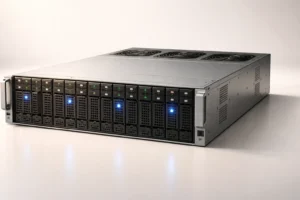
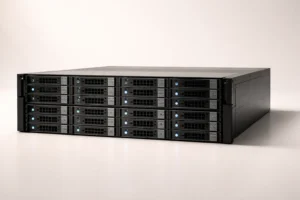
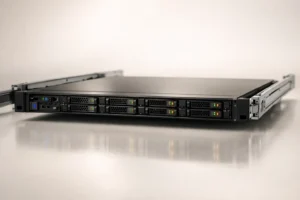
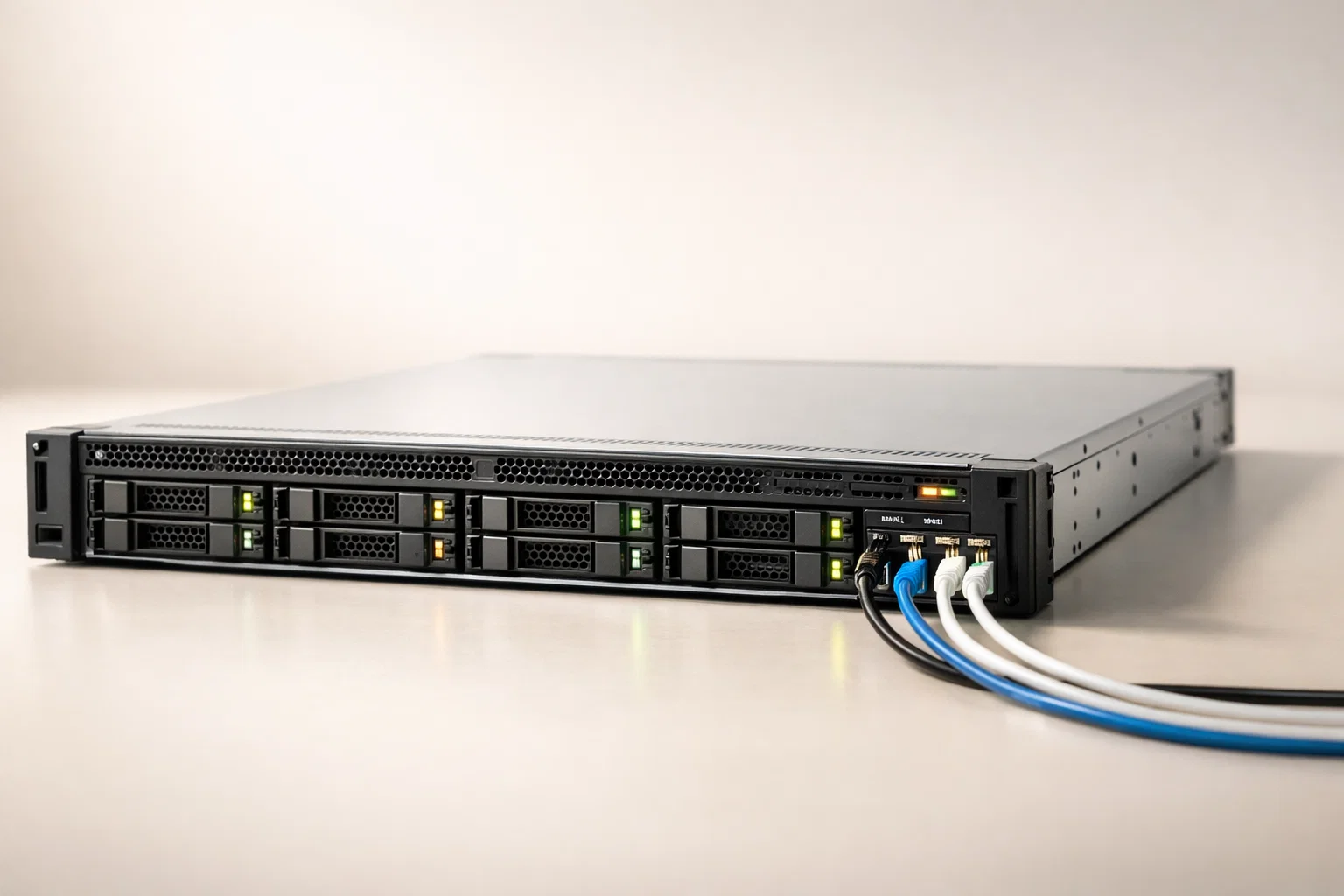
Типовые конфигурации серверов для веб-клиента 1С
Выбор аппаратной конфигурации зависит от количества пользователей и нагрузки на систему. Для веб-клиента 1С критически важны процессор, оперативная память и скорость дисковой подсистемы.
| Нагрузка | Процессор | Оперативная память | Диски | Рекомендуемые серверы |
|---|---|---|---|---|
| До 10 пользователей | Intel Xeon E-2314, 4 ядра | 16 ГБ DDR4 | 2× 240 ГБ SSD SATA, RAID 1 | Dell PowerEdge T140, HP ProLiant ML30 |
| 10-50 пользователей | Intel Xeon Silver 4310, 12 ядер | 64 ГБ DDR4 | 2× 480 ГБ SSD SATA, RAID 1 | Dell PowerEdge R450, Supermicro SuperServer |
| 50-200 пользователей | 2× Intel Xeon Gold 5320, 26 ядер каждый | 256 ГБ DDR4 | 4× 960 ГБ SSD NVMe, RAID 10 | Dell PowerEdge R650, HPE ProLiant DL380 Gen10 Plus |
| Более 200 пользователей | 2× Intel Xeon Platinum 8360Y, 36 ядер каждый | 512 ГБ DDR4 | 6× 1.92 ТБ SSD NVMe, RAID 10 | Dell PowerEdge R750, Lenovo ThinkSystem SR650 |
Для оптимальной работы веб-клиента 1С рекомендуем использовать серверную оперативную память с коррекцией ошибок (ECC). Это снижает риск сбоев при одновременной работе большого числа пользователей.
При выборе конфигурации учитывайте тип базы данных. Если используете файловый режим, требования к дисковой подсистеме выше. Для клиент-серверного режима с SQL Server или PostgreSQL дисковая нагрузка ниже, но требуется больше оперативной памяти.
Частые ошибки при установке модулей
Ошибка «Модуль не удалось загрузить» в Apache
Проблема возникает из-за несоответствия версии модуля и версии Apache. Модуль mod_wsap_24.so предназначен для Apache 2.4, для Apache 2.2 нужен mod_wsap_22.so.
Проверьте версию Apache командой:
httpd -v
Если версия 2.2, замените строку в конфигурационном файле /etc/httpd/conf.d/1c.conf на:
LoadModule _1c_module /opt/1cv8/x86_64/8.3.*.*/apache22/mod_wsap_22.so
После изменения перезапустите Apache.
Ошибка «Не удаётся найти обработчик» в IIS
Эта ошибка появляется, если обработчик не зарегистрирован в IIS. Откройте диспетчер IIS и проверьте раздел «Сопоставления обработчиков». Если обработчика 1С нет, запустите webinst.exe повторно и выберите вариант «Восстановить регистрацию».
Если проблема сохраняется, проверьте права доступа к файлам модулей. Откройте свойства каталога C:\Program Files\1cv8\, перейдите на вкладку «Безопасность» и убедитесь, что группа IIS_IUSRS имеет права на чтение и выполнение.
Ошибка «HTTP 500.0 — Internal Server Error» при открытии веб-клиента
Ошибка 500 говорит о проблеме с настройкой пула приложений или с правами доступа. Откройте журнал событий Windows (Event Viewer) и найдите подробности ошибки в разделе «Application».
Частая причина — неправильно указан режим конвейера в пуле приложений. Откройте параметры пула и установите «Интегрированный» (Integrated) режим. Если используете старые конфигурации 1С, попробуйте режим «Классический» (Classic).
Другая причина — недостаточно прав у пула приложений. Откройте дополнительные параметры пула, найдите параметр «Удостоверение» (Identity) и установите значение «NetworkService» или создайте специальную учётную запись с правами на каталог базы данных 1С.
Ошибка «SELinux блокирует доступ» на Linux
Если на сервере включён SELinux, он может блокировать доступ Apache к модулям 1С. Проверьте статус SELinux командой:
sestatus
Если статус «Enforcing», добавьте разрешение для модулей:
sudo semanage fcontext -a -t httpd_modules_t "/opt/1cv8/x86_64/.*/apache24/mod_wsap_24.so"
sudo restorecon -v /opt/1cv8/x86_64/*/apache24/mod_wsap_24.so
После этого перезапустите Apache. Если проблема не решена, проверьте журнал аудита SELinux:
sudo ausearch -m avc -ts recent
Настройка производительности веб-сервера
После установки модулей настройте веб-сервер для оптимальной работы с 1С. В Apache добавьте параметры в файл /etc/httpd/conf.d/1c.conf:
<IfModule mpm_worker_module>
  StartServers 3
  MinSpareThreads 50
  MaxSpareThreads 200
  ThreadsPerChild 50
  MaxRequestWorkers 400
  MaxConnectionsPerChild 10000
</IfModule>
Эти параметры определяют количество рабочих потоков и процессов. Для серверов с большим числом пользователей увеличьте значения MaxRequestWorkers и ThreadsPerChild.
В IIS настройте лимиты пула приложений. Откройте дополнительные параметры пула и установите:
- «Максимум рабочих процессов» (Maximum Worker Processes) — от 2 до 4 для многопроцессорных серверов.
- «Время простоя» (Idle Time-out) — увеличьте до 30-60 минут, чтобы избежать частых перезапусков.
- «Лимит частной памяти» (Private Memory Limit) — установите 0 (без лимита) или значение не менее 4 ГБ на процесс.
Эти настройки помогут избежать зависаний и повысят отзывчивость веб-клиента при большой нагрузке.
Мониторинг работы веб-сервера
После настройки включите мониторинг веб-сервера. В Apache используйте модуль mod_status. Добавьте в конфигурацию:
<Location /server-status>
  SetHandler server-status
  Require ip 192.168.1.0/24
</Location>
Замените 192.168.1.0/24 на адрес вашей сети. Теперь статистика сервера доступна по адресу http://сервер/server-status.
В IIS используйте встроенный счётчик производительности. Откройте «Монитор производительности» (Performance Monitor), добавьте счётчики из категории «Веб-служба» (Web Service) и «Пулы приложений» (APP_POOL). Отслеживайте параметры:
- Текущие подключения (Current Connections).
- Запросы в секунду (Requests/Sec).
- Использование памяти пулом приложений (Working Set).
- Процент времени работы процессора (% Processor Time).
Настройте оповещения, если значения превышают критические пороги. Это позволит заранее выявить проблемы с производительностью.
Обновление модулей при переходе на новую версию платформы
При обновлении платформы 1С:Предприятие 8.3 до новой версии модули расширения также нужно обновить. Старые модули могут быть несовместимы с новой версией.
На Linux выполните обновление пакетов:
sudo rpm -Uvh 1c-enterprise83-server-*.rpm 1c-enterprise83-ws-*.rpm
После обновления отредактируйте конфигурационный файл Apache /etc/httpd/conf.d/1c.conf и замените путь к модулю на актуальную версию. Перезапустите Apache.
На Windows Server запустите webinst.exe из каталога новой версии платформы. Выберите вариант «Обновить модули расширения» и следуйте инструкциям. После завершения перезапустите IIS через диспетчер служб или командой:
iisreset /restart
Проверьте работу веб-клиента. Если возникают ошибки, проверьте журнал событий Windows и лог-файлы 1С в каталоге C:\Program Files\1cv8\srvinfo\reg_*\.
Частые вопросы
Можно ли использовать один сервер для веб-сервера и сервера 1С?
Да, для небольших организаций (до 20 пользователей) можно разместить веб-сервер и сервер 1С на одной машине. Убедитесь, что сервер имеет достаточно ресурсов: минимум 16 ГБ оперативной памяти и 4-ядерный процессор. Для больших нагрузок лучше разделить компоненты на разные серверы — это повысит производительность и надёжность.
Что делать, если модули установлены, но веб-клиент не открывается?
Проверьте несколько параметров. Во-первых, убедитесь, что веб-сервер запущен и доступен извне (проверьте брандмауэр). Во-вторых, проверьте права доступа к каталогу публикации базы — пул приложений IIS или пользователь Apache должен иметь права на чтение и запись. В-третьих, проверьте журналы ошибок веб-сервера — они покажут, в чём проблема. В Apache это /var/log/httpd/error_log, в IIS — журнал событий Windows.
Нужно ли устанавливать дополнительное ПО для работы веб-клиента 1С?
Для базовой работы достаточно веб-сервера (Apache или IIS) и модулей расширения 1С. Если используете клиент-серверный режим, потребуется СУБД — Microsoft SQL Server, PostgreSQL или IBM DB2. Для печати документов из веб-клиента нужно установить расширение для браузера «1С:Предприятие. Веб-расширение». Дополнительно может потребоваться криптопровайдер, если работаете с электронной подписью.