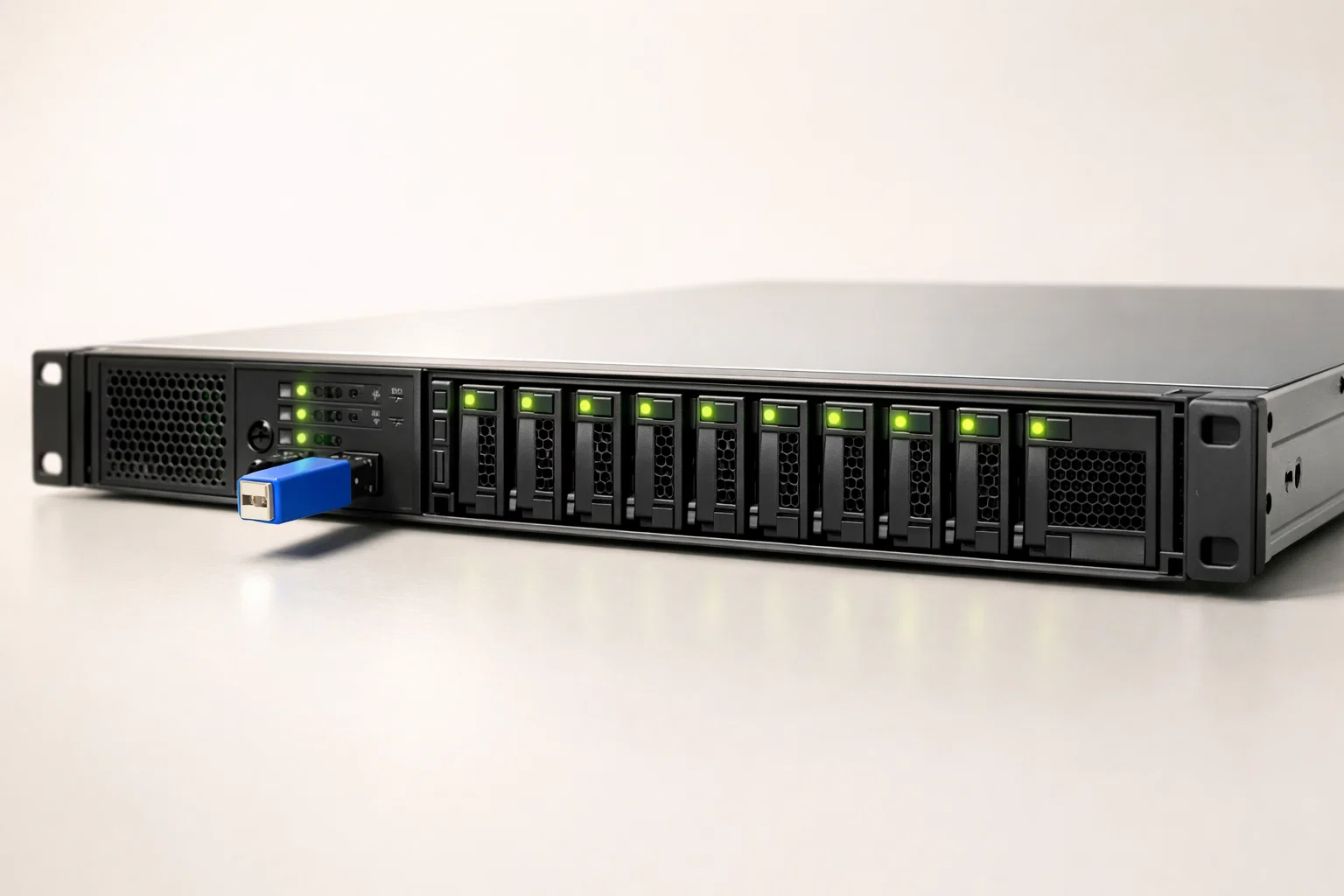
Сервер лицензирования 1С (License Server) управляет клиентскими лицензиями на подключение к информационным базам. Разворачивать его на Linux выгодно: экономия на лицензиях ОС, меньше требований к ресурсам, стабильная работа без перезагрузок. Гайд описывает установку на дистрибутивы семейства Debian/Ubuntu и RHEL/CentOS — от подготовки сервера до проверки работы лицензий.
Перед началом убедитесь: у вас есть права суперпользователя (root или sudo), доступ к интернету для скачивания пакетов, открыты порты 1540-1541/TCP в firewall. Сервер лицензий работает как сетевая служба — клиенты 1С будут обращаться к нему по сети, поэтому важна корректная настройка сетевого взаимодействия.
Системные требования и выбор оборудования
License Server 1С нетребователен к ресурсам — процесс обработки лицензий потребляет минимум CPU и памяти. Типичные требования:
- CPU: 1-2 ядра (для парка до 100 клиентов достаточно одного ядра)
- RAM: 512 МБ – 1 ГБ (процесс hasp_srm_view занимает 50-100 МБ)
- Диск: 500 МБ свободного места (логи занимают 10-50 МБ)
- Сеть: стабильное соединение, задержки до клиентов не более 50 мс
- ОС: Debian 10+, Ubuntu 18.04+, CentOS 7+, RHEL 7+, ALT Linux 8+
Для небольших компаний (до 30 пользователей) подойдёт виртуальная машина с минимальными ресурсами. Если планируете разворачивать инфраструктуру 1С на физическом сервере — посмотрите готовые серверы в каталоге Server360. Для средних и крупных предприятий рекомендуем выделенный сервер в готовой сборке с запасом по ресурсам под базы данных и веб-публикацию.
| Размер инфраструктуры | CPU | RAM | Диск | Примечание |
|---|---|---|---|---|
| До 30 пользователей | 1 ядро | 512 МБ | 20 ГБ | Виртуальная машина или контейнер |
| 30–100 пользователей | 2 ядра | 1 ГБ | 40 ГБ | Виртуальная машина с резервированием |
| 100+ пользователей | 2-4 ядра | 2 ГБ | 60 ГБ | Физический сервер или отказоустойчивая VM |
Подготовка системы
Обновите список пакетов и установите зависимости. На Debian/Ubuntu выполните:
sudo apt update
sudo apt install wget tar lsb-release net-tools
На CentOS/RHEL команды отличаются:
sudo yum update
sudo yum install wget tar net-tools
Проверьте, что hostname сервера корректно прописан в /etc/hosts — это важно для работы лицензий. Откройте файл:
sudo nano /etc/hostsУбедитесь, что есть строка вида 127.0.1.1 servername или IP_адрес servername, где servername — имя вашего сервера. Если строки нет — добавьте её вручную.
Скачивание и установка License Server
Шаг 1: Получение дистрибутива
- Перейдите на сайт releases.1c.ru в раздел «Технологическая платформа 8.3» → «Компоненты технологической платформы» → «Сервер лицензирования»
- Скачайте архив для Linux (файл вида
setup-full-8.3.x.xxxx-x86_64.tar.gz) - Загрузите архив на сервер через scp/sftp или скачайте прямо на сервере через wget (потребуется авторизация на сайте 1С)
Альтернативный способ — скачать через wget с прямой ссылкой (если есть подписка на ИТС):
wget https://releases.1c.ru/total/path-to-license-server.tar.gz -O license-server.tar.gzШаг 2: Распаковка и запуск установщика
- Распакуйте архив:
tar -xzvf license-server.tar.gz - Перейдите в каталог с установщиком:
cd license-server - Запустите скрипт установки от root:
sudo ./setup-full-8.3.x.xxxx-x86_64.run --mode unattended --enable-components server
Флаг --mode unattended запускает установку в автоматическом режиме без интерактивных запросов. Флаг --enable-components server устанавливает только сервер лицензирования без клиентских компонентов.
Установщик создаст каталог /opt/1cv8/x86_64/8.3.x.xxxx/ и разместит там бинарные файлы. Лог установки сохранится в /tmp/.
Шаг 3: Установка HASP License Manager
Сервер лицензий 1С использует защиту Sentinel HASP. Драйвер и демон устанавливаются отдельно:
- Перейдите в каталог компонентов:
cd /opt/1cv8/x86_64/8.3.x.xxxx/ - Запустите установщик HASP:
sudo ./haspdinst - Скрипт установит драйвер, создаст systemd-юнит
hasplmd.serviceи запустит службу
Проверьте статус службы:
sudo systemctl status hasplmdДолжен вернуться статус active (running). Если служба не запустилась — проверьте логи через journalctl -u hasplmd.
Настройка сети и firewall
License Server работает на портах 1540/TCP (HTTP API для управления) и 1541/TCP (обработка лицензий). Откройте порты в firewall:
Для UFW (Ubuntu):
sudo ufw allow 1540/tcp
sudo ufw allow 1541/tcp
sudo ufw reload
Для firewalld (CentOS/RHEL):
sudo firewall-cmd --permanent --add-port=1540/tcp
sudo firewall-cmd --permanent --add-port=1541/tcp
sudo firewall-cmd --reload
Для iptables:
sudo iptables -A INPUT -p tcp --dport 1540 -j ACCEPT
sudo iptables -A INPUT -p tcp --dport 1541 -j ACCEPT
sudo service iptables save
Проверьте доступность портов снаружи через telnet с клиентского компьютера:
telnet server_ip 1540
telnet server_ip 1541
Если соединение устанавливается (вывод Connected to...) — firewall настроен корректно. Если timeout — проверьте правила firewall и сетевые маршруты.
Установка USB-ключа и проверка лицензий
Лицензии 1С поставляются на USB-ключах (HASP-ключах) или в виде программных лицензий. Подключите ключ к серверу:
- Вставьте USB-ключ в порт сервера
- Проверьте, что система видит устройство:
lsusb(в выводе должна быть строкаAladdin Knowledge Systems) - Откройте веб-интерфейс управления лицензиями:
http://server_ip:1540 - Перейдите в раздел «Sentinel Keys» — отобразятся все подключённые ключи
- Во вкладке «Features» увидите список активированных лицензий (количество клиентских подключений, модули 1С)
Если ключ не отображается — перезапустите службу HASP:
sudo systemctl restart hasplmdДля программных лицензий (файловых) загрузите файл лицензии через веб-интерфейс: раздел «Update/Attach» → «Choose File» → выберите файл .v2c → «Apply File».
Настройка клиентов 1С
На клиентских рабочих местах (Windows/Linux) укажите адрес сервера лицензий. В конфигураторе 1С или через реестр/конфигурационный файл пропишите параметр:
Windows (реестр):
HKEY_LOCAL_MACHINE\SOFTWARE\Wow6432Node\1C\1Cv8\
Параметр: DefaultLicenseServer
Значение: server_ip:1540
Linux (файл конфигурации):
/opt/1C/v8.3/x86_64/conf/conf.cfg
[LICENSING]
Server=server_ip:1540
Проверьте подключение: запустите клиент 1С, откройте любую базу — в логах должна появиться строка «Лицензия получена с сервера server_ip:1540». Если лицензия не выдаётся — проверьте доступность портов и корректность адреса.
Обновление версии License Server
Обновления выходят вместе с релизами платформы 1С. Регулярно обновляйте сервер — это закрывает уязвимости и добавляет поддержку новых версий ключей. Процесс обновления:
- Скачайте новую версию дистрибутива с releases.1c.ru
- Остановите службу HASP:
sudo systemctl stop hasplmd - Запустите установщик новой версии:
sudo ./setup-full-8.3.x.xxxx-x86_64.run --mode unattended - Установщик заменит бинарные файлы в
/opt/1cv8/и обновит компоненты HASP - Запустите службу:
sudo systemctl start hasplmd - Проверьте версию в веб-интерфейсе:
http://server_ip:1540→ раздел «Configuration»
Лицензии и настройки сохраняются при обновлении — переустанавливать ключи не требуется. Рекомендуем обновляться не реже раза в квартал или при выходе критических патчей безопасности.
Резервное копирование конфигурации
Конфигурация лицензий и настройки HASP хранятся в файлах:
/var/hasplm/hasplm.ini— основная конфигурация/var/hasplm/hasplm_— файлы программных лицензий.v2c /var/hasplm/reservations.db— база резервирований лицензий
Делайте еженедельные резервные копии каталога /var/hasplm/. Скрипт для автоматического бэкапа:
#!/bin/bash
backup_dir="/backup/license-server/$(date +%Y-%m-%d)"
mkdir -p "$backup_dir"
cp -r /var/hasplm/* "$backup_dir/"
tar -czf "$backup_dir.tar.gz" "$backup_dir"
rm -rf "$backup_dir"
Добавьте скрипт в cron для еженедельного запуска:
0 3 * * 0 /usr/local/bin/backup-license-server.shДля хранения резервных копий используйте отдельный диск или сетевое хранилище. Если строите отказоустойчивую инфраструктуру — посмотрите HDD-накопители для организации RAID-массива или SSD-диски для быстрого восстановления.
Типовые ошибки и решения
| Проблема | Причина | Решение |
|---|---|---|
| Служба hasplmd не запускается | Некорректная установка драйвера | Переустановите HASP: ./haspdinst -purge && ./haspdinst |
| Ключ не отображается в веб-интерфейсе | USB-ключ не распознан системой | Проверьте lsusb, перезагрузите сервер |
| Клиенты не получают лицензии | Закрыты порты 1540/1541 | Откройте порты в firewall, проверьте telnet |
| Ошибка «License not found» | Некорректный адрес сервера на клиенте | Проверьте параметр DefaultLicenseServer |
| Высокая нагрузка на CPU | Устаревшая версия HASP | Обновите License Server до последней версии |
Мониторинг и логирование
Для контроля работы настройте мониторинг доступности портов и анализ логов. HASP пишет события в syslog:
tail -f /var/log/syslog | grep haspТиповые события:
haspd started— служба запущенаKey attached— ключ подключёнLicense granted to client IP— лицензия выдана клиентуLicense returned from client IP— лицензия возвращена
Для централизованного мониторинга интегрируйте сервер с системами Zabbix, Prometheus или Nagios. Отслеживайте метрики:
- Доступность портов 1540/1541 (проверка через TCP-connect)
- Количество активных клиентских подключений (через API
http://server_ip:1540/monitor) - Загрузка CPU и RAM процесса hasplmd
- Наличие ошибок в syslog (grep по ключевым словам «error», «failed»)
Настройте уведомления при превышении лимита лицензий — это поможет вовремя докупить дополнительные подключения.
Настройка отказоустойчивости
Для критичных систем разверните резервный сервер лицензий. Схема work-around:
- Настройте второй сервер по инструкции выше
- Подключите к нему дубликат USB-ключа или загрузите копию программной лицензии
- На клиентах пропишите оба адреса через точку с запятой:
server1_ip:1540;server2_ip:1540 - Клиенты будут автоматически переключаться на резервный сервер при недоступности основного
Учтите: дублирование USB-ключей требует согласования с 1С — обратитесь к партнёру для получения дополнительного ключа. Программные лицензии можно устанавливать на несколько серверов без ограничений (согласно лицензионному соглашению).
Частые вопросы
Можно ли установить сервер лицензий 1С на виртуальную машину?
Да, License Server корректно работает на VM (VMware, Hyper-V, KVM, VirtualBox). Убедитесь, что USB-ключ пробрасывается в виртуальную машину корректно — в настройках VM включите USB-контроллер и добавьте устройство Aladdin HASP. Для программных лицензий ограничений нет. Учтывайте: при миграции VM на другой хост физический USB-ключ нужно переподключать вручную — для отказоустойчивости используйте программные лицензии или сетевой USB-хаб.
Как проверить, что лицензии выдаются клиентам?
Откройте веб-интерфейс http://server_ip:1540, перейдите в раздел «Active Sessions». Там отобразятся все активные клиентские подключения с IP-адресами, временем подключения и типом лицензии. Альтернативный способ — проверить лог syslog на сервере: выполните grep "License granted" /var/log/syslog — увидите список выданных лицензий с временными метками и адресами клиентов.
Нужно ли обновлять License Server при обновлении платформы 1С на клиентах?
Рекомендуется обновлять сервер лицензий до той же версии или новее, чем клиентская платформа. Обратная совместимость обычно работает (старый сервер выдаёт лицензии новым клиентам), но возможны проблемы с новыми типами ключей или функциями. Обновление занимает 5-10 минут без остановки работы пользователей — установщик автоматически переносит настройки и лицензии. Проверяйте обновления раз в квартал или при миграции на новую версию платформы.
Итоги
Развёртывание сервера лицензий 1С на Linux — стандартная задача, которая решается за 30-40 минут. Основные этапы: установка платформы и HASP-драйвера, настройка firewall, подключение USB-ключа, проверка доступности портов. После установки система работает автономно — требуется только мониторинг доступности и периодические обновления версии.
Ключевые моменты:
- Минимальные требования к железу — подойдёт виртуальная машина или старый физический сервер
- Обязательно откройте порты 1540-1541/TCP в firewall и проверьте доступность через telnet
- Настройте резервное копирование каталога
/var/hasplm/— восстановление конфигурации занимает 5 минут - Обновляйте версию раз в квартал для поддержки новых клиентов и закрытия уязвимостей
- Для отказоустойчивых систем разворачивайте резервный сервер с дублированием лицензий
Если планируете строить инфраструктуру 1С с нуля — посмотрите наш конфигуратор серверов для подбора оптимальной конфигурации под ваши задачи. Для консультации по выбору оборудования свяжитесь с технической поддержкой Server360 — поможем рассчитать конфигурацию под количество пользователей, базы данных и режим работы.