Windows 10 поддерживает работу серверного компонента 1С:Предприятие, но требует внимательной настройки и понимания ограничений. Эта ОС подходит для небольших компаний с 5–10 пользователями, тестовых сред или когда бюджет на серверную версию Windows ограничен. Разбираем, как правильно установить сервер 1С на Windows 10, какие риски учесть и в каких случаях лучше выбрать Windows Server.
Системные требования для сервера 1С на Windows 10
Перед установкой проверьте, соответствует ли компьютер минимальным требованиям. Для работы платформы 1С:Предприятие 8.3 на Windows 10 нужно:
- Версия Windows 10 Pro или Enterprise (редакция Home не поддерживает установку серверных компонентов 1С)
- Процессор с частотой от 2,0 ГГц, минимум 2 ядра (рекомендуется 4 ядра)
- Оперативная память от 4 ГБ для 3–5 пользователей, от 8 ГБ для 10 пользователей
- Свободное место на диске: 10 ГБ для платформы + размер баз данных
- Windows 10 версии 1809 или новее (для платформы 8.3.18 и выше)
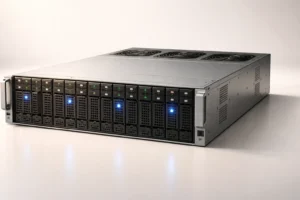
Если планируете работу более 15 пользователей одновременно, обратите внимание на серверы с процессорами Intel Xeon или AMD EPYC и объёмом оперативной памяти от 16 ГБ.
Отличия Windows 10 от Windows Server для 1С
Windows 10 — клиентская ОС, Windows Server — серверная. Отличия влияют на производительность и надёжность работы 1С:
| Параметр | Windows 10 | Windows Server 2019/2022 |
|---|---|---|
| Максимальное количество подключений | 20 одновременных сетевых подключений (ограничение Microsoft) | Без ограничений |
| Производительность при нагрузке | Оптимизирована для локальных задач, падает при 10+ пользователях | Оптимизирована для серверных нагрузок, стабильна при 100+ пользователях |
| Лицензирование | Одна лицензия на компьютер, не требует CAL | Лицензия на сервер + CAL на каждого пользователя/устройство |
| Средства резервного копирования | Базовые (история файлов, образы системы) | Windows Server Backup, поддержка VSS для баз 1С |
| Автоматические обновления | Принудительные, могут прерывать работу 1С | Гибкая настройка, отложенные обновления |
| Отказоустойчивость | Не поддерживает кластеризацию | Поддержка Failover Clustering |
Windows 10 подойдёт для небольшого офиса, где работают 5–10 человек, а сервер 1С используется для учёта и документооборота. Для интенсивных операций (торговля с высокой нагрузкой, производство, холдинги) нужна серверная ОС.
Пошаговая установка сервера 1С на Windows 10
Подготовка системы
- Обновите Windows 10: откройте «Параметры» → «Обновление и безопасность» → «Проверить наличие обновлений». Установите все критические обновления и перезагрузите компьютер.
- Отключите автоматические обновления (опционально, но рекомендуется для стабильности): в «Редакторе локальной групповой политики» (gpedit.msc) перейдите в «Конфигурация компьютера» → «Административные шаблоны» → «Компоненты Windows» → «Центр обновления Windows». Установите «Настройка автоматического обновления» в значение «Уведомлять о загрузке и автоматической установке».
- Настройте антивирус: добавьте в исключения папки
C:\Program Files\1cv8и директорию с базами данных (обычноC:\1C_Bases). Антивирусные проверки замедляют работу СУБД. - Проверьте права администратора: установка требует прав локального администратора Windows.
Установка платформы 1С:Предприятие 8.3
- Скачайте дистрибутив: с сайта 1С (users.v8.1c.ru) загрузите установочные файлы платформы 8.3 (разрядность x64 для Windows 10).
- Запустите setup.exe: выберите режим установки «Сервер 1С:Предприятия (x86-64)». Если нужен также клиент, отметьте «Клиент 1С:Предприятия».
- Выберите компоненты: обязательны «Сервер 1С:Предприятия», «Сервер лицензирования», «Администрирование сервера». Если используете веб-клиент, установите «Сервер веб-клиента».
- Укажите каталог установки: по умолчанию
C:\Program Files\1cv8\. Не меняйте, если нет причин. - Настройте параметры сервера: в окне «Настройка параметров сервера» укажите диапазон портов (по умолчанию 1540–1541), кластерный порт (1545). Оставьте параметры по умолчанию.
- Завершите установку: дождитесь окончания копирования файлов и нажмите «Готово».
Настройка сервера 1С
- Запустите консоль администрирования: откройте меню «Пуск» → «1С:Предприятие 8.3» → «Администрирование серверов 1С:Предприятия». Подключитесь к локальному серверу (имя компьютера или 127.0.0.1).
- Создайте информационную базу: в консоли разверните дерево кластера, щёлкните правой кнопкой на «Информационные базы» → «Создать» → «Информационная база». Укажите имя базы, путь к файлам (например,
C:\1C_Bases\Buhgalteria) или параметры подключения к SQL Server. - Настройте рабочие процессы: в консоли администрирования перейдите в раздел «Рабочие процессы». Для Windows 10 оптимально 2–4 рабочих процесса (в зависимости от числа ядер процессора). Больше процессов не ускорят работу, а увеличат потребление памяти.
- Проверьте запуск служб: откройте «Диспетчер задач» (Ctrl+Shift+Esc) → вкладка «Службы». Убедитесь, что службы «1C:Enterprise 8.3 Server Agent» и «1C:Enterprise 8.3 Remote Server» работают (статус «Выполняется»).
Подключение клиентов к серверу 1С на Windows 10
- На клиентском компьютере запустите «1С:Предприятие 8.3» → «Добавить» → «Добавление в список существующей информационной базы».
- Выберите тип подключения: «На сервере 1С:Предприятия». Укажите имя сервера (сетевое имя компьютера с Windows 10 или IP-адрес) и имя информационной базы.
- Проверьте доступ: в настройках брандмауэра Windows 10 разрешите входящие подключения для портов 1540–1541 и 1545. Откройте «Панель управления» → «Брандмауэр Windows» → «Дополнительные параметры» → «Правила для входящих подключений» → «Создать правило». Выберите «Для порта», укажите TCP-порты 1540-1541, 1545, разрешите подключение.
- Запустите базу: введите логин и пароль (если настроены), начните работу.
Рекомендуемые конфигурации оборудования
Производительность сервера 1С на Windows 10 зависит от мощности железа. Приводим три конфигурации под разные задачи:
| Параметр | Минимальная (3–5 пользователей) | Оптимальная (5–10 пользователей) | Максимальная (10–15 пользователей) |
|---|---|---|---|
| Процессор | Intel Core i3-10100 (4 ядра, 3,6 ГГц) | Intel Core i5-12400 (6 ядер, 2,5 ГГц) | Intel Xeon E-2388G (8 ядер, 3,2 ГГц) |
| Оперативная память | 8 ГБ DDR4 | 16 ГБ DDR4 | 32 ГБ DDR4 ECC |
| Накопитель | SSD 256 ГБ (SATA) | SSD 512 ГБ (NVMe) | 2× SSD 512 ГБ NVMe в RAID 1 |
| Сеть | Ethernet 1 Гбит/с | Ethernet 1 Гбит/с | Ethernet 2,5 Гбит/с или двухпортовая карта |
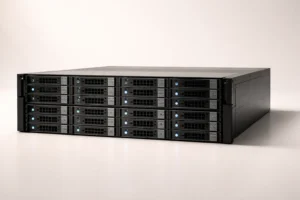
Для максимальной конфигурации используйте твердотельные накопители NVMe — они ускоряют доступ к базам данных в 5–10 раз по сравнению с HDD. Если бюджет позволяет, рассмотрите серверные платформы начального уровня — они надёжнее десктопных компьютеров.
Когда Windows 10 не подходит для сервера 1С
Откажитесь от Windows 10 в пользу Windows Server или Linux, если:
- Работают 15+ пользователей одновременно: ограничение в 20 подключений станет узким местом, сервер будет отклонять новые соединения.
- Нужна отказоустойчивость: Windows 10 не поддерживает кластеризацию. Сбой приведёт к остановке всех пользователей.
- Используете SQL Server как СУБД: MS SQL на Windows 10 ограничен редакцией Express (10 ГБ на базу, 1 ГБ оперативной памяти). Для больших баз нужен Windows Server с SQL Server Standard или Enterprise.
- Требуется интеграция с Active Directory: централизованное управление пользователями на Windows 10 неудобно.
- Работаете круглосуточно (24/7): Windows 10 обновляется автоматически и может перезагрузиться в неудобное время. Windows Server позволяет контролировать обновления.
- Планируете масштабирование: если сейчас 10 пользователей, но через год их станет 30, сразу выбирайте серверную ОС. Миграция с Windows 10 на Server сложна.
Для компаний с растущим штатом рекомендуем собрать готовую сборку на базе серверного железа или воспользоваться конфигуратором серверов, чтобы подобрать оптимальную конфигурацию под задачи.
Частые ошибки при установке и настройке
Ошибка «Не удалось подключиться к серверу 1С:Предприятия»
Причина: брандмауэр Windows блокирует порты 1540–1541 или 1545.
Решение: откройте «Панель управления» → «Брандмауэр Windows» → «Дополнительные параметры». Создайте правило для входящих подключений на TCP-порты 1540, 1541, 1545. Проверьте, что служба «1C:Enterprise 8.3 Server Agent» запущена.
Ошибка «Превышено допустимое число подключений»
Причина: Windows 10 ограничивает количество одновременных сетевых подключений до 20.
Решение: уменьшите число рабочих процессов в консоли администрирования (например, с 4 до 2). Закройте неиспользуемые сеансы пользователей. Если ошибка повторяется, переходите на Windows Server.
Медленная работа 1С при запуске отчётов
Причина: недостаточно оперативной памяти или медленный диск (HDD вместо SSD).
Решение: добавьте ОЗУ до 16 ГБ. Перенесите базы данных на SSD-накопитель. В консоли администрирования увеличьте объём кэша для информационной базы (раздел «Информационные базы» → правой кнопкой на базе → «Изменить» → вкладка «Дополнительно» → «Размер кэша», установите 50–70% от доступной ОЗУ).
Служба «1C:Enterprise 8.3 Server Agent» не запускается
Причина: конфликт портов (другое приложение использует порт 1540 или 1545) или повреждение установки.
Решение: откройте «Командную строку» (от имени администратора), выполните netstat -ano | findstr :1540. Если порт занят другим процессом, завершите его или измените порт сервера 1С в файле C:\Program Files\1cv8\conf\nethasp.ini. Если проблема не решилась, переустановите платформу 1С.
Использование PostgreSQL вместо файлового режима
Файловый режим (когда база хранится в папке на диске) удобен для малых компаний, но имеет ограничения: невысокая производительность при 10+ пользователях, сложности с резервным копированием, риск повреждения файлов при сбоях.
Альтернатива — СУБД PostgreSQL. Преимущества:
- Бесплатная лицензия (в отличие от MS SQL)
- Выше производительность при многопользовательской работе
- Встроенные средства резервного копирования (pg_dump, pg_basebackup)
- Поддержка транзакций, защита от повреждения данных
Установка PostgreSQL на Windows 10:
- Скачайте установщик PostgreSQL с официального сайта (www.postgresql.org), версия 12–14 (проверьте совместимость с вашей версией платформы 1С на сайте 1С).
- Запустите установку, задайте пароль для пользователя postgres, порт 5432 (по умолчанию).
- В консоли администрирования 1С создайте новую информационную базу, выберите тип СУБД «PostgreSQL», укажите параметры подключения (сервер localhost, порт 5432, база данных и пользователь postgres).
PostgreSQL требует больше оперативной памяти (рекомендуется минимум 8 ГБ для сервера + 2 ГБ для СУБД), но обеспечивает стабильную работу 10–20 пользователей даже на Windows 10.
Резервное копирование баз 1С на Windows 10
Регулярные резервные копии — обязательное условие безопасной работы. Windows 10 предлагает базовые средства:
- История файлов: автоматически копирует файлы, но не подходит для баз данных (копирует только изменённые файлы, не гарантирует целостность базы).
- Образ системы: полная резервная копия диска, занимает много места, долгое восстановление.
Рекомендуем использовать встроенные механизмы 1С или сторонние решения:
- Выгрузка базы через 1С: запустите клиент 1С, откройте базу в режиме конфигуратора (комбинация Shift при запуске), выберите «Администрирование» → «Выгрузить информационную базу». Сохраните файл .dt на отдельный диск или сетевое хранилище. Недостаток: база блокируется на время выгрузки (5–30 минут в зависимости от размера).
- Скрипт автоматической выгрузки: создайте .bat-файл с командой выгрузки, запускайте по расписанию (через «Планировщик заданий» Windows). Пример команды:
"C:\Program Files\1cv8\common\1cv8.exe" DESIGNER /S "localhost\buhgalteria" /N "Администратор" /P "пароль" /DumpIB "D:\Backup\base.dt" /Out "D:\Backup\log.txt". - Сторонние решения: Acronis Cyber Protect, Veeam Agent for Windows (поддерживают VSS, делают снимки без остановки работы).
Храните копии на отдельном физическом диске или сетевом хранилище. Проверяйте восстановление из резервной копии минимум раз в квартал.
Настройка производительности Windows 10 для сервера 1С
Оптимизация ОС ускоряет работу 1С:
- Отключите визуальные эффекты: «Панель управления» → «Система» → «Дополнительные параметры системы» → вкладка «Дополнительно» → «Быстродействие» → «Параметры» → выберите «Обеспечить наилучшее быстродействие».
- Увеличьте файл подкачки: если оперативной памяти меньше 16 ГБ, задайте размер файла подкачки 1,5× от объёма ОЗУ. «Система» → «Дополнительные параметры системы» → вкладка «Дополнительно» → «Быстродействие» → «Параметры» → вкладка «Дополнительно» → «Виртуальная память» → установите фиксированный размер.
- Отключите индексирование на диске с базами: откройте свойства диска (например, C:), снимите флажок «Разрешить индексирование содержимого файлов на этом диске».
- Настройте схему питания «Высокая производительность»: «Панель управления» → «Электропитание» → выберите «Высокая производительность» (процессор всегда работает на максимальной частоте).
- Отключите ненужные службы: через «Диспетчер задач» → «Автозагрузка» и «services.msc» отключите службы, не связанные с работой (например, Xbox, OneDrive, Windows Search).
Вопросы и ответы
Можно ли установить сервер 1С на Windows 10 Home?
Нет, редакция Home не поддерживает установку серверных компонентов 1С:Предприятия. Нужна версия Windows 10 Pro, Enterprise или Education. Проверить редакцию можно в «Параметры» → «Система» → «О системе».
Сколько пользователей может работать с сервером 1С на Windows 10 одновременно?
Технически — до 20 одновременных подключений (ограничение Microsoft для клиентских ОС). Практически — 10–15 пользователей при условии мощного железа (от 16 ГБ ОЗУ, SSD, процессор с 6+ ядрами). Если планируете более 15 активных пользователей, переходите на Windows Server.
Какая версия 1С:Предприятие поддерживает Windows 10?
Все версии платформы 8.3 (начиная с 8.3.5) и новее поддерживают Windows 10. Для стабильной работы используйте актуальные релизы (8.3.18 и выше). Платформа 8.2 официально не поддерживает Windows 10, возможны конфликты и ошибки.
Нужен ли антивирус на сервере 1С с Windows 10?
Да, антивирус необходим для защиты от вирусов и программ-вымогателей. Но обязательно добавьте в исключения папки с платформой 1С (C:\Program Files\1cv8) и директории баз данных. Без исключений антивирус замедляет работу СУБД в 2–3 раза из-за проверки каждого обращения к файлам.