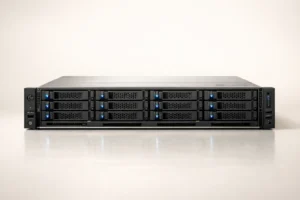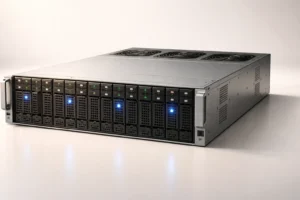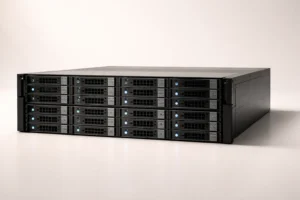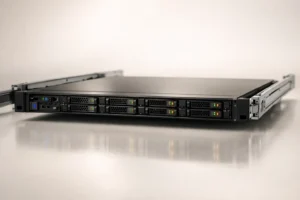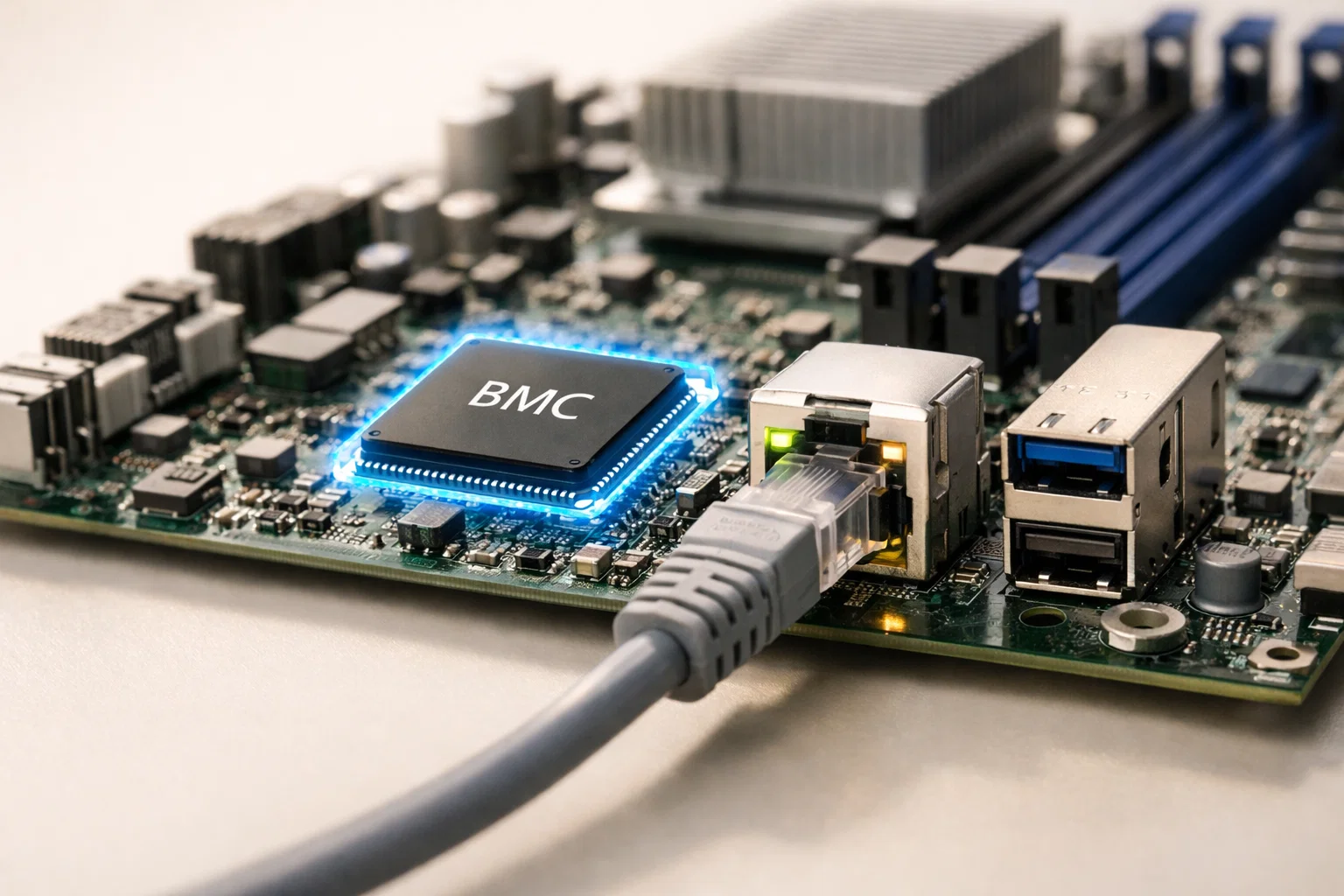
BMC (Baseboard Management Controller) — встроенный контроллер удалённого управления в серверах и серверных платформах Supermicro. Через веб-интерфейс BMC вы управляете сервером без физического доступа: включаете, перезагружаете, устанавливаете ОС по сети, мониторите температуру и работу вентиляторов. Первый вход в систему требует стандартных учётных данных — без них доступ к серверу невозможен.
В этом гайде — актуальные логины и пароли для BMC Supermicro, пошаговая инструкция по первому входу, смена пароля администратора и решение типовых проблем доступа. Материал подходит для всех поколений материнских плат Supermicro с интерфейсами IPMI 2.0 и выше.
Стандартные учётные данные для входа в Supermicro BMC
Заводские логины и пароли зависят от поколения BMC и версии прошивки. Supermicro использует несколько комбинаций для разных линеек оборудования.
| Логин | Пароль | Применимость |
|---|---|---|
| ADMIN | ADMIN | Материнские платы до 2018 года, старые версии IPMI |
| admin | admin | Современные платы (2018–2022), базовая прошивка |
| ADMIN | admin | Смешанные конфигурации, переходные версии прошивок |
| root | calvin | OEM-версии для Dell (редко встречается в чистых Supermicro) |
| Administrator | (пустой пароль) | Редкие кастомные сборки под заказ |
Важно: регистр букв имеет значение. Если `ADMIN/ADMIN` не подходит, попробуйте `admin/admin` и наоборот. На платах с прошивкой BMC 2023 года и новее логин всегда пишется строчными буквами.
Если сервер поставлялся через интегратора или производителя готовых систем, учётные данные могут быть изменены. Проверьте документацию к серверу или запросите информацию у поставщика.
Как войти в веб-интерфейс BMC Supermicro
Пошаговая инструкция первого входа
- Подключите BMC к сети. Используйте выделенный Ethernet-порт с маркировкой IPMI или Management на задней панели сервера. Подключите патч-корд к коммутатору в той же подсети, что и ваш компьютер.
- Получите IP-адрес BMC. По умолчанию контроллер работает в режиме DHCP и автоматически получает адрес от вашего DHCP-сервера. Узнать адрес можно тремя способами:
- В панели управления DHCP-сервера (по MAC-адресу устройства с префиксом Supermicro или SMCI)
- Через утилиту IPMIView от Supermicro (сканирует локальную подсеть)
- Через консольное меню BIOS: перезагрузите сервер, нажмите Delete при старте, перейдите в раздел IPMI → View BMC Configuration → LAN Configuration
- Откройте веб-интерфейс. Введите IP-адрес BMC в адресной строке браузера: `http://192.168.1.100` (замените на ваш адрес). Если появляется предупреждение о сертификате SSL, добавьте исключение — BMC использует самоподписанный сертификат.
- Введите стандартные учётные данные. В форме авторизации попробуйте сначала `ADMIN/ADMIN`, затем `admin/admin`. Если не подходит — переберите комбинации из таблицы выше.
- Дождитесь загрузки интерфейса. После успешного входа откроется главная страница BMC с вкладками System Information, Sensor Readings, Remote Control и Configuration. Время загрузки интерфейса зависит от версии прошивки — от 5 до 30 секунд.
Если вход не выполнен, проверьте сетевое подключение: выполните `ping IP-адрес-BMC` из командной строки. Если пинг не проходит — проблема в сети или настройках BMC.
Смена пароля администратора при первом входе
Использование стандартного пароля в производственной среде — критическая уязвимость. BMC имеет доступ к аппаратным функциям сервера, включая управление питанием и виртуальные носители. Смените пароль сразу после первого входа.
Процедура смены пароля в веб-интерфейсе
- Авторизуйтесь в веб-интерфейсе BMC под учётной записью ADMIN или admin.
- Перейдите на вкладку Configuration в верхнем меню интерфейса.
- В боковом меню слева выберите Users или User Management (зависит от версии прошивки).
- Найдите в таблице пользователей запись с именем ADMIN или admin. Нажмите на строку или кнопку Modify User справа от имени.
- В открывшемся окне введите новый пароль в поля Change Password и Confirm Password. Требования к паролю:
- Минимум 8 символов (рекомендуется 12–16)
- Латинские буквы верхнего и нижнего регистра
- Цифры и специальные символы (!@#$%^&*)
- Избегайте пробелов и кириллицы — некоторые версии прошивок не поддерживают
- Нажмите Modify или Save. Интерфейс сохранит новый пароль и автоматически выйдет из системы.
- Авторизуйтесь заново с новым паролем, чтобы проверить корректность смены.
Внимание: если вы забудете новый пароль, восстановить доступ можно только через физический сброс настроек BMC. Для этого потребуется доступ к серверу: замкнуть джампер Clear CMOS на материнской плате или вынуть батарейку на 10–15 секунд. После сброса вернутся заводские учётные данные.
Смена пароля через IPMI-утилиту в командной строке
Если веб-интерфейс недоступен или вы управляете несколькими серверами, используйте утилиту `ipmitool` для удалённой смены пароля по сети.
Установка ipmitool
В Linux (Debian/Ubuntu):
sudo apt update && sudo apt install ipmitool
В CentOS/RHEL:
sudo yum install ipmitool
В Windows: скачайте архив с ipmitool с официального сайта Supermicro или используйте порт от проекта IPMItool for Windows.
Команда смены пароля
ipmitool -I lanplus -H 192.168.1.100 -U ADMIN -P ADMIN user set password 2 новый_пароль
Расшифровка параметров:
- `-I lanplus` — использовать протокол IPMI 2.0 через LAN
- `-H 192.168.1.100` — IP-адрес BMC
- `-U ADMIN` — текущий логин (замените на admin, если используется строчный вариант)
- `-P ADMIN` — текущий пароль
- `user set password 2` — смена пароля для пользователя с ID=2 (обычно это администратор)
- `новый_пароль` — ваш новый пароль
Если ID пользователя неизвестен, выведите список командой:
ipmitool -I lanplus -H 192.168.1.100 -U ADMIN -P ADMIN user list
Команда вернёт таблицу с идентификаторами и именами пользователей. Обычно ID=1 — анонимный пользователь, ID=2 — администратор.
Настройка сетевых параметров BMC
Режим DHCP удобен для тестовых стендов, но в продакшене нужен статический IP-адрес. Если DHCP-сервер выдаст новый адрес после перезагрузки, доступ к BMC потеряется.
Установка статического IP через веб-интерфейс
- Авторизуйтесь в BMC и перейдите на вкладку Configuration → Network.
- Выберите раздел IPv4 Configuration или LAN Configuration.
- Переключите Configuration Address Source из DHCP в Static.
- Введите параметры:
- IP Address — желаемый статический адрес (например, 192.168.1.150)
- Subnet Mask — маска подсети (обычно 255.255.255.0)
- Default Gateway — IP шлюза вашей сети
- Нажмите Save. BMC перезагрузит сетевой стек (5–10 секунд).
- Откройте новый адрес в браузере и авторизуйтесь для проверки.
Установка статического IP через ipmitool
ipmitool -I lanplus -H 192.168.1.100 -U admin -P admin lan set 1 ipsrc static
ipmitool -I lanplus -H 192.168.1.100 -U admin -P admin lan set 1 ipaddr 192.168.1.150
ipmitool -I lanplus -H 192.168.1.100 -U admin -P admin lan set 1 netmask 255.255.255.0
ipmitool -I lanplus -H 192.168.1.100 -U admin -P admin lan set 1 defgw ipaddr 192.168.1.1
После выполнения команд BMC применит новые настройки. Подключайтесь по новому IP-адресу.
Обновление прошивки BMC
Старые версии прошивок BMC содержат уязвимости и ошибки в работе веб-интерфейса. Supermicro регулярно выпускает обновления, устраняющие проблемы безопасности и добавляющие функции.
Когда обновлять прошивку
- Обнаружены уязвимости (список публикуется на сайте Supermicro в разделе Security Advisories)
- Веб-интерфейс работает нестабильно: зависает, не открываются вкладки, не запускается Remote Console
- Нужны новые функции из changelog (например, поддержка Redfish API)
- Плановое обновление инфраструктуры перед вводом в продакшн
Процедура обновления
- Узнайте текущую версию прошивки: в веб-интерфейсе на главной странице раздел Firmware Revision.
- Скачайте актуальную прошивку с сайта Supermicro: найдите модель материнской платы в разделе Support → Download → BIOS & Firmware → BMC Firmware.
- Перейдите в веб-интерфейсе BMC на вкладку Maintenance → Firmware Update.
- Выберите скачанный файл прошивки (расширение `.bin`) и нажмите Upload.
- Дождитесь завершения загрузки (индикатор прогресса) и автоматической перезагрузки BMC. Процесс занимает 3–5 минут. Не отключайте питание сервера.
- После перезагрузки войдите в веб-интерфейс и проверьте новую версию прошивки на главной странице.
Внимание: если прошивка обновляется через ipmitool или IPMI over LAN, убедитесь, что сетевое соединение стабильно. Обрыв загрузки может повредить прошивку — BMC перестанет отвечать. Восстановление потребует физического доступа и перепрошивки через USB или SPI-программатор.
Типовые проблемы входа и их решение
Ни один стандартный пароль не подходит
Причина: пароль был изменён предыдущим администратором, интегратором или производителем готовой системы.
Решение: запросите учётные данные у поставщика сервера. Если это невозможно — выполните аппаратный сброс настроек BMC. На материнской плате найдите джампер с маркировкой JBMC1 или CLR_CMOS, переставьте его в положение Clear на 10 секунд, верните обратно. После перезагрузки BMC вернутся заводские логин и пароль.
Веб-интерфейс не открывается или показывает ошибку соединения
Причина: сетевые настройки BMC сбились, порт IPMI отключён в BIOS, физически не подключён кабель или BMC завис.
Решение: проверьте ping до IP-адреса BMC. Если не пингуется — войдите в BIOS (Delete при загрузке), перейдите в раздел IPMI → BMC Network Configuration и проверьте, включён ли контроллер (Enable BMC = Enabled). Если включён, но сеть не работает — перезагрузите BMC через пункт меню Reset BMC или выполните холодную перезагрузку сервера (выключите питание на 30 секунд).
После входа интерфейс загружается частично или показывает белую страницу
Причина: несовместимость с современными браузерами. Старые версии BMC требуют Java Web Start или ActiveX для работы Remote Console, которые не поддерживаются в новых версиях Chrome, Firefox и Edge.
Решение: используйте Internet Explorer 11 (в Windows 10) или установите утилиту IPMIView от Supermicro — автономное Java-приложение с полным функционалом BMC. Альтернатива — обновите прошивку BMC до версии с поддержкой HTML5 iKVM (выпуски с 2020 года).
Не удаётся подключиться по ipmitool: Connection timeout
Причина: BMC не отвечает по протоколу IPMI over LAN, порт 623/UDP заблокирован файрволом или служба IPMI отключена в настройках.
Решение: проверьте доступность порта командой `nmap -sU -p 623 IP-адрес-BMC`. Если порт закрыт — откройте в настройках файрвола. Войдите в веб-интерфейс BMC, перейдите в Configuration → Services и убедитесь, что опция IPMI over LAN включена (Enable IPMI over LAN = Yes). Сохраните и перезагрузите BMC.
Рекомендации по безопасности BMC
BMC предоставляет полный контроль над сервером, поэтому защита доступа критична. Даже если сервер выключен, BMC остаётся активным при подключённом блоке питания.
Обязательные меры защиты
- Смените стандартный пароль сразу после первого входа. Используйте уникальный пароль длиной не менее 12 символов.
- Изолируйте BMC в отдельную VLAN управления. Не подключайте порт IPMI к общедоступной сети — только к закрытому сегменту для администраторов.
- Отключите ненужные службы. В Configuration → Services деактивируйте протоколы, которые не используете: Telnet, SNMP v1/v2 (оставьте только v3 с шифрованием), HTTP (работайте только по HTTPS).
- Обновляйте прошивку BMC. Следите за бюллетенями безопасности Supermicro и устанавливайте патчи при обнаружении уязвимостей.
- Настройте ограничение попыток входа. В разделе Users установите Account Lockout на 3–5 неудачных попыток с блокировкой на 15 минут.
- Используйте SSL-сертификаты от доверенного CA. Замените самоподписанный сертификат BMC на выпущенный вашим корпоративным центром сертификации — это защитит от MITM-атак.
Дополнительные меры для критичных систем
- Настройте интеграцию с LDAP/Active Directory для централизованного управления учётными записями.
- Включите логирование событий BMC и отправку в SIEM-систему через Syslog.
- Ограничьте доступ к BMC через файрвол: разрешите подключения только с IP-адресов административных машин.
- Для удалённого управления через интернет используйте VPN-туннель, а не прямой проброс порта.
Альтернативные способы доступа к BMC
Если веб-интерфейс недоступен, управлять сервером можно через другие каналы.
Локальная консоль через BIOS
При физическом доступе к серверу войдите в BIOS (клавиша Delete при загрузке), перейдите в раздел IPMI. Здесь доступны базовые функции: просмотр сенсоров, логи событий, настройка сетевых параметров BMC. Смена пароля через BIOS недоступна — только через веб-интерфейс или ipmitool.
Утилита IPMIView
IPMIView — графическое Java-приложение от Supermicro для управления BMC. Скачивается с официального сайта в разделе Management Software. Преимущества: работает на любой ОС с Java, автоматически сканирует подсеть и обнаруживает все серверы Supermicro, предоставляет Remote Console без браузера. Недостаток — требует установки Java Runtime Environment.
Redfish API
Современные прошивки BMC (с 2020 года) поддерживают Redfish — RESTful API для управления серверами по стандарту DMTF. Через Redfish автоматизируют массовые операции: развёртывание прошивок, настройку RAID, мониторинг состояния. Доступ по HTTPS на порту 443, аутентификация через Basic Auth с теми же учётными данными, что и в веб-интерфейсе.
Пример получения информации о сервере через curl:
curl -k -u admin:пароль https://192.168.1.100/redfish/v1/Systems/1
API вернёт JSON с характеристиками процессора, памяти, состоянием питания и температурными датчиками.
Интеграция BMC с системами мониторинга
BMC передаёт данные о состоянии сервера во внешние системы мониторинга через протоколы SNMP, Syslog и Redfish.
Настройка SNMP-мониторинга
- В веб-интерфейсе BMC перейдите в Configuration → Services → SNMP.
- Включите SNMP Agent и выберите версию протокола:
- SNMPv1/v2c — используйте только в изолированных сетях, передача community string в открытом виде
- SNMPv3 — рекомендуется для продакшн, поддерживает шифрование и аутентификацию
- Настройте community string (для v1/v2c) или пользователя v3 с методом аутентификации SHA и шифрованием AES.
- Укажите IP-адрес вашего SNMP-менеджера (Zabbix, Nagios, PRTG) в поле Trap Receiver.
- Сохраните настройки. BMC начнёт отправлять SNMP traps при событиях: перегрев, отказ вентилятора, ошибки памяти.
Настройка отправки логов через Syslog
- В разделе Configuration → Syslog включите опцию Enable Syslog.
- Введите IP-адрес вашего Syslog-сервера (или SIEM-системы).
- Выберите порт (стандартный 514/UDP) и уровень логирования (рекомендуется Warning и выше, чтобы избежать спама информационных сообщений).
- Сохраните настройки. BMC отправит тестовое сообщение на Syslog-сервер.
Интеграция с системами мониторинга позволяет оперативно реагировать на проблемы: получать уведомления о перегреве до выхода оборудования из строя, отслеживать несанкционированные попытки входа, вести аудит изменений конфигурации.
Использование Virtual Media для установки ОС
Функция Virtual Media (виртуальные носители) позволяет подключить ISO-образ или USB-флешку через сеть и установить ОС без физического доступа к серверу.
Монтирование ISO через веб-интерфейс
- Авторизуйтесь в BMC и перейдите на вкладку Remote Control → iKVM/HTML5 Console.
- В открывшемся окне консоли найдите меню Virtual Media (иконка CD/DVD или USB).
- Выберите CD-ROM Image, нажмите Browse и укажите путь к ISO-образу на вашем компьютере.
- Нажмите Mount. BMC подключит образ как физический привод — сервер увидит его в списке загрузочных устройств.
- Перезагрузите сервер через меню Power Control → Reset или физически. При загрузке сервер запустится с виртуального CD/DVD.
Важно: Virtual Media работает медленнее физических носителей — скорость ограничена каналом IPMI (обычно 10–20 Мбит/с). Установка ОС может занять 30–60 минут. Для ускорения загружайте минимальный образ и доставляйте пакеты по сети после установки.
Монтирование через ipmitool
Утилита ipmitool не поддерживает прямое монтирование ISO, но через Redfish API это возможно. Пример скрипта на Python с библиотекой `redfish`:
import redfish

# Подключение к BMC
client = redfish.redfish_client(base_url='https://192.168.1.100', username='admin', password='пароль')
client.login(auth='session')

# Монтирование ISO
virtual_media = client.get('/redfish/v1/Managers/1/VirtualMedia/1')
client.patch('/redfish/v1/Managers/1/VirtualMedia/1', body={
    'Image': 'http://192.168.1.50/iso/ubuntu-22.04.iso',
    'Inserted': True
})

client.logout()
Образ ISO должен быть доступен по HTTP/HTTPS — разместите на веб-сервере в локальной сети.
Мониторинг состояния сервера через BMC
BMC собирает данные с датчиков материнской платы в реальном времени. Мониторинг помогает предотвратить отказы оборудования и отследить аномалии до выхода компонентов из строя.
Основные параметры для контроля
| Параметр | Нормальное значение | Критическое значение | Что проверять |
|---|---|---|---|
| Температура CPU | 40–65 °C (под нагрузкой) | >85 °C | Забита система охлаждения, термопаста высохла |
| Температура окружения | 20–30 °C | >40 °C | Недостаточная вентиляция в серверной комнате |
| Скорость вентиляторов | 3000–6000 RPM | <2000 RPM или >10000 RPM | Отказ вентилятора или перегрев |
| Напряжения | 12V ±5%, 5V ±5%, 3.3V ±5% | Отклонение >10% | Проблемы с блоком питания |
| Статус памяти | No errors | Correctable/Uncorrectable errors | Неисправные модули RAM, требуется замена |
Просмотр данных сенсоров в веб-интерфейсе
Перейдите на вкладку Sensor Readings в главном меню BMC. Интерфейс отобразит таблицу с текущими значениями всех датчиков: температура зон (CPU, системная плата, диски), напряжения линий питания, скорость каждого вентилятора, статус блоков питания (для серверов с резервированием).
Критические значения подсвечиваются красным, предупреждающие — жёлтым. Если параметр в красной зоне — немедленно проверьте оборудование.
Просмотр сенсоров через ipmitool
ipmitool -I lanplus -H 192.168.1.100 -U admin -P пароль sensor list
Команда выведет список всех датчиков с текущими значениями. Удобно использовать в скриптах мониторинга для автоматического сбора данных.
Конфигурации серверов для разных задач
Выбор сервера зависит от ваших задач. Supermicro выпускает платформы под разные сценарии: вычисления, хранение данных, виртуализацию, сетевые функции.
| Задача | Рекомендуемая платформа | Особенности |
|---|---|---|
| Виртуализация (VMware, Hyper-V) | 2U с 2 процессорами, 512 ГБ RAM, RAID 10 | Много ядер, максимум памяти, быстрые диски для VM |
| Хранение данных (NAS, СХД) | 4U с 24+ отсеками для HDD, RAID-контроллер | Акцент на дисковую подсистему, резервирование БП |
| Вычисления (рендеринг, ML) | 1U/2U с GPU, высокочастотные CPU | Графические ускорители, производительные процессоры |
| Веб-хостинг, базы данных | 1U с 1 процессором, NVMe-диски | Компактность, скорость дисковой подсистемы |
| Граничные вычисления (Edge) | Короткий корпус, пассивное охлаждение | Низкое энергопотребление, работа в условиях температур |
Перед покупкой уточните совместимость выбранной платформы с вашими сетевыми картами и другими комплектующими. Каталог серверов и серверных платформ на Server360 поможет подобрать оптимальную конфигурацию под вашу задачу.
Частые вопросы
Можно ли изменить IP-адрес BMC без доступа к веб-интерфейсу?
Да, через утилиту ipmitool или через BIOS сервера. В BIOS перейдите в раздел IPMI → BMC Network Configuration и измените IP Address, Subnet Mask и Gateway вручную. Сохраните настройки — BMC применит новый адрес после перезагрузки контроллера.
Работает ли BMC, если сервер выключен?
Да, BMC работает всегда, пока к серверу подключён блок питания и есть электричество. Даже если ОС не загружена или сервер находится в выключенном состоянии, вы можете зайти в веб-интерфейс BMC, просмотреть сенсоры и включить сервер удалённо через Power Control.
Чем отличается BMC от IPMI?
BMC (Baseboard Management Controller) — физический чип на материнской плате, отвечающий за удалённое управление. IPMI (Intelligent Platform Management Interface) — протокол, по которому BMC взаимодействует с внешними системами. В терминологии Supermicro часто используют оба термина как синонимы, но технически BMC — это железо, IPMI — стандарт связи.
Можно ли использовать одну учётную запись BMC для нескольких администраторов?
Технически можно, но не рекомендуется. BMC поддерживает до 10 учётных записей с разными правами доступа. Создайте отдельного пользователя для каждого администратора — это упростит аудит действий и позволит отозвать доступ без смены общего пароля. Роли настраиваются в разделе Configuration → Users → Privilege Level (Administrator, Operator, User, Callback).