MySQL Workbench — графический инструмент администрирования баз данных MySQL и MariaDB. Разработчики используют его для проектирования схем, выполнения запросов и управления сервером. Первый запуск сервера MySQL в Workbench часто вызывает затруднения: программа не видит сервер, выдаёт ошибки подключения или отказывает в доступе. Разбираемся, как правильно запустить сервер MySQL из MySQL Workbench, настроить первое подключение и устранить типичные проблемы.
Проверка статуса сервера MySQL перед запуском
Прежде чем настраивать подключение в Workbench, убедитесь, что сервер MySQL установлен и запущен в системе. Workbench — это клиентское приложение, которое подключается к уже работающему серверу. Оно не запускает сервер самостоятельно.
В Windows проверьте статус через диспетчер служб. Нажмите Win+R, введите services.msc и найдите службу MySQL или MySQL80 (цифры зависят от версии). Статус должен быть «Работает» (Running). Если служба остановлена, кликните правой кнопкой мыши и выберите «Запустить».
В Linux проверьте статус командой:
sudo systemctl status mysql
Если сервер остановлен, запустите его:
sudo systemctl start mysql
В macOS используйте панель настроек «Системные настройки → MySQL», где отображается кнопка запуска и остановки сервера.
После запуска службы проверьте, что сервер слушает порт 3306 (стандартный порт MySQL). В командной строке выполните:
netstat -an | grep 3306
Если порт открыт, сервер готов принимать подключения.
Создание первого подключения в MySQL Workbench
Откройте MySQL Workbench. На главном экране отображается список сохранённых подключений. Если установка MySQL выполнена через официальный инсталлятор, Workbench автоматически создаёт подключение к локальному серверу с именем «Local instance MySQL80» или похожим. Кликните на него дважды, введите пароль пользователя root и подключитесь.
Если автоматическое подключение не создано, нажмите «+» рядом с заголовком «MySQL Connections». Откроется окно настройки нового подключения. Заполните параметры:
- Connection Name — произвольное имя подключения, например, «Local MySQL Server»
- Connection Method — оставьте «Standard (TCP/IP)» для обычного подключения или выберите «Local Socket/Pipe» для локального подключения через сокет
- Hostname — введите
127.0.0.1илиlocalhostдля локального сервера - Port — укажите
3306(если не изменили порт при установке) - Username — введите имя пользователя, обычно
root
Нажмите «Store in Vault» или «Store in Keychain» напротив поля Password и введите пароль пользователя root, который задали при установке MySQL. Workbench сохранит пароль в защищённом хранилище системы.
Нажмите «Test Connection». Если всё настроено правильно, появится сообщение «Successfully made the MySQL connection». Закройте окно теста и нажмите «OK», чтобы сохранить подключение.
Подключение к удалённому серверу MySQL
Для подключения к удалённому серверу MySQL (например, на выделенном сервере в датацентре или на виртуальной машине) используйте те же параметры, но измените hostname на IP-адрес или доменное имя сервера.
Убедитесь, что сервер MySQL настроен на приём внешних подключений. По умолчанию MySQL слушает только localhost. Откройте конфигурационный файл /etc/mysql/mysql.conf.d/mysqld.cnf (в Ubuntu/Debian) или /etc/my.cnf (в CentOS/RHEL) и найдите параметр bind-address:
bind-address = 127.0.0.1
Измените на:
bind-address = 0.0.0.0
Это разрешит подключения с любого IP-адреса. Если нужно ограничить доступ, укажите конкретный IP-адрес клиента. Перезапустите сервер после изменений:
sudo systemctl restart mysql
Создайте пользователя с правами доступа с нужного IP-адреса. Подключитесь к MySQL локально и выполните:
CREATE USER 'admin'@'192.168.1.100' IDENTIFIED BY 'StrongPassword123';
GRANT ALL PRIVILEGES ON *.* TO 'admin'@'192.168.1.100' WITH GRANT OPTION;
FLUSH PRIVILEGES;
Замените 192.168.1.100 на IP-адрес компьютера, с которого будете подключаться через Workbench. Для доступа с любого IP используйте 'admin'@'%', но это снижает безопасность.
Проверьте, что файрвол не блокирует порт 3306. В Ubuntu разрешите доступ командой:
sudo ufw allow 3306/tcp
В CentOS/RHEL с firewalld:
sudo firewall-cmd --permanent --add-port=3306/tcp
sudo firewall-cmd --reload
Теперь создайте подключение в Workbench с указанием внешнего IP-адреса сервера, порта 3306 и учётных данных созданного пользователя.
Использование SSH-туннелирования для безопасного подключения
Прямое открытие порта 3306 в интернет создаёт риски безопасности. Рекомендуется использовать SSH-туннель для шифрования трафика между клиентом и сервером.
В окне создания подключения в Workbench выберите метод подключения «Standard TCP/IP over SSH». Заполните параметры SSH:
- SSH Hostname — IP-адрес или доменное имя сервера
- SSH Username — имя пользователя SSH (например,
ubuntuилиroot) - SSH Password — пароль SSH-пользователя (или оставьте пустым, если используете SSH-ключ)
- SSH Key File — путь к приватному ключу SSH, если настроена аутентификация по ключу
Параметры MySQL указывайте локальные для сервера:
- MySQL Hostname —
127.0.0.1 - MySQL Server Port —
3306 - Username — имя пользователя MySQL
Workbench установит SSH-соединение с сервером, затем через этот туннель подключится к локальному MySQL на сервере. Файрвол сервера не требует открытия порта 3306 для внешних подключений — достаточно открытого SSH-порта 22.
Запуск SQL-запросов и управление базами данных
После успешного подключения откроется рабочее окно SQL Editor. Слева отображается панель Navigator с разделами Schemas (схемы баз данных) и Administration (администрирование).
Для выполнения SQL-запроса введите команду в центральной области и нажмите иконку молнии (Execute) или Ctrl+Enter. Например, создайте тестовую базу данных:
CREATE DATABASE test_db;
Результат выполнения отображается в панели Output внизу. Обновите список схем, кликнув правой кнопкой мыши на Schemas и выбрав «Refresh All». Новая база данных появится в списке.
Создайте таблицу в базе данных:
USE test_db;
CREATE TABLE users (
  id INT AUTO_INCREMENT PRIMARY KEY,
  username VARCHAR(50) NOT NULL,
  email VARCHAR(100),
  created_at TIMESTAMP DEFAULT CURRENT_TIMESTAMP
);
Добавьте данные в таблицу:
INSERT INTO users (username, email) VALUES ('admin', 'admin@example.com');
INSERT INTO users (username, email) VALUES ('user1', 'user1@example.com');
Просмотрите содержимое таблицы:
SELECT * FROM users;
Результаты запроса отобразятся в виде таблицы в панели Result Grid. Можно редактировать данные прямо в таблице: дважды кликните на ячейку, измените значение и нажмите Apply.
Импорт и экспорт данных через Workbench
Workbench поддерживает импорт и экспорт баз данных в формате SQL-дампов. Для экспорта базы данных выберите в меню Server → Data Export. Отметьте галочкой нужные схемы, выберите режим «Export to Self-Contained File» и укажите путь для сохранения файла. Нажмите «Start Export».
Для импорта выберите Server → Data Import. Выберите режим «Import from Self-Contained File», укажите путь к SQL-дампу и нажмите «Start Import». Workbench выполнит все команды из файла и восстановит базу данных.
Для импорта данных из CSV-файла в существующую таблицу используйте Table Data Import Wizard. Кликните правой кнопкой мыши на таблицу в Navigator и выберите «Table Data Import Wizard». Укажите путь к CSV-файлу, настройте соответствие столбцов и запустите импорт.
Рекомендуемые конфигурации серверов для работы с MySQL
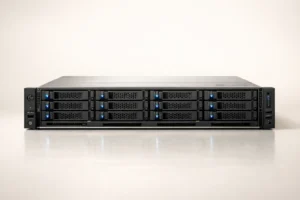
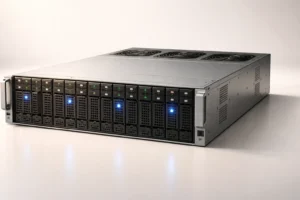
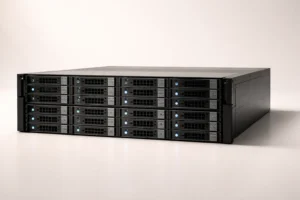
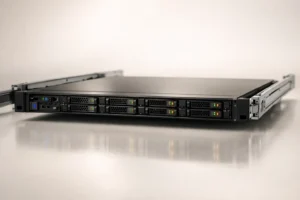
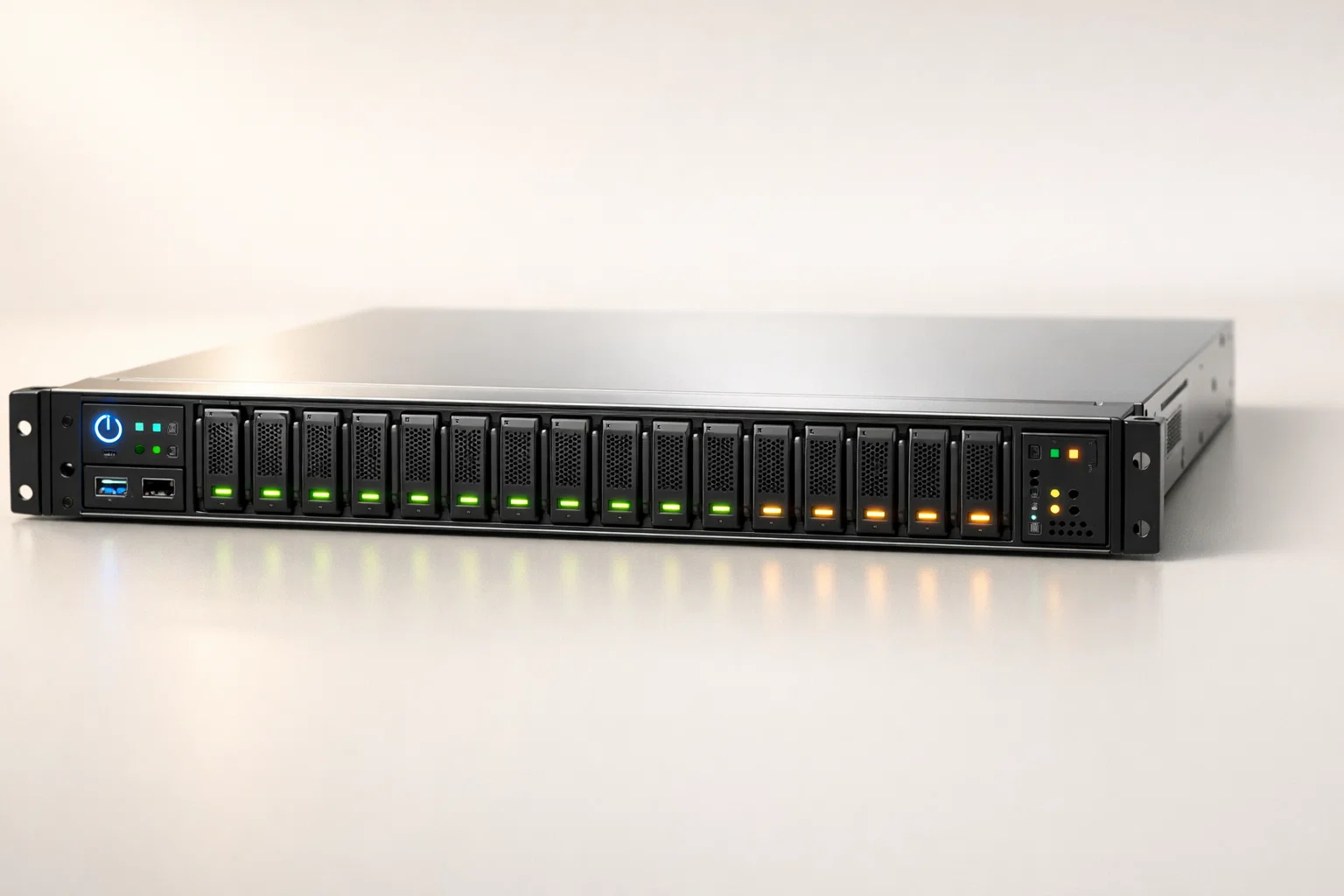
Производительность MySQL напрямую зависит от мощности сервера: объёма оперативной памяти, скорости дисковой подсистемы и количества ядер процессора. Для разработки и тестирования подойдёт виртуальная машина с 4 ГБ RAM. Для продакшена рекомендуются выделенные серверы с избыточной памятью и быстрыми SSD-накопителями.
| Сценарий использования | Процессор | RAM | Диски | Примечания |
|---|---|---|---|---|
| Разработка, тестирование | 2-4 ядра | 4-8 ГБ | SSD 100 ГБ | Локальная установка или виртуальная машина |
| Малый проект (до 10 000 пользователей) | 4-8 ядер | 16-32 ГБ | SSD 250 ГБ | Выделенный сервер или VPS |
| Средний проект (до 100 000 пользователей) | 8-16 ядер | 64-128 ГБ | NVMe SSD 500 ГБ + RAID 10 | Требуется резервирование и репликация |
| Крупный проект (более 100 000 пользователей) | 16-32 ядра | 256-512 ГБ | NVMe SSD 1-2 ТБ + RAID 10 | Кластерная архитектура, шардирование |
Для баз данных критична скорость доступа к диску. Используйте SSD или NVMe-накопители вместо HDD. Объём оперативной памяти должен позволять кешировать рабочий набор данных в InnoDB Buffer Pool — обычно это 70-80% от размера базы данных.
Настройка параметров сервера MySQL для оптимальной производительности
После установки MySQL работает с настройками по умолчанию, которые рассчитаны на минимальное потребление ресурсов. Для продакшена требуется оптимизация параметров в файле конфигурации my.cnf или my.ini.
Ключевые параметры для настройки:
- innodb_buffer_pool_size — размер кеша для данных InnoDB. Установите 70-80% доступной RAM. Для сервера с 64 ГБ RAM:
innodb_buffer_pool_size = 48G - innodb_log_file_size — размер лог-файлов транзакций. Рекомендуется 25% от innodb_buffer_pool_size:
innodb_log_file_size = 12G - max_connections — максимальное количество одновременных подключений. По умолчанию 151, для высоконагруженных систем увеличьте до 500-1000:
max_connections = 500 - query_cache_size — размер кеша запросов. Отключён в MySQL 8.0 и выше, для MySQL 5.7 можно установить 128-256 МБ
- tmp_table_size и max_heap_table_size — размер временных таблиц в памяти. Установите 64-128 МБ для ускорения сложных запросов
После изменения конфигурации перезапустите сервер и проверьте параметры через Workbench. Подключитесь к серверу, выполните запрос:
SHOW VARIABLES LIKE 'innodb_buffer_pool_size';
Мониторьте производительность через панель Performance Reports в разделе Administration. Workbench отображает графики загрузки процессора, памяти, количество подключений и медленных запросов.
Типичные ошибки при запуске сервера MySQL в Workbench
Ошибка «Cannot Connect to Database Server»
Сообщение появляется, если Workbench не может установить соединение с сервером. Причины:
- Сервер MySQL остановлен. Проверьте статус службы в диспетчере служб (Windows) или через
systemctl status mysql(Linux) - Неверный hostname или port. Убедитесь, что указан правильный IP-адрес и порт 3306
- Файрвол блокирует подключение. Проверьте правила файрвола и разрешите доступ к порту 3306
- Сервер не настроен на приём внешних подключений. Измените
bind-addressв конфигурации на0.0.0.0
Ошибка «Access denied for user ‘root’@’localhost’»
Ошибка аутентификации. Возможные причины:
- Неверный пароль. Проверьте пароль пользователя root. Если забыли пароль, сбросьте его через режим
--skip-grant-tables - Пользователь не имеет прав доступа с указанного хоста. Создайте пользователя с правами доступа:
CREATE USER 'root'@'%' IDENTIFIED BY 'password'; - Плагин аутентификации изменён. В MySQL 8.0 по умолчанию используется caching_sha2_password. Измените на mysql_native_password для совместимости:
ALTER USER 'root'@'localhost' IDENTIFIED WITH mysql_native_password BY 'password';
Ошибка «Lost connection to MySQL server during query»
Соединение разорвано во время выполнения запроса. Причины:
- Запрос выполняется слишком долго и превышает таймаут. Увеличьте параметр
wait_timeoutв конфигурации сервера - Сервер перегружен и убивает долгие соединения. Проверьте загрузку сервера и оптимизируйте запросы
- Проблемы с сетевым подключением. Проверьте стабильность соединения, особенно при подключении к удалённому серверу
Ошибка «The server requested authentication method unknown to the client»
Workbench не поддерживает метод аутентификации сервера. В MySQL 8.0 по умолчанию используется caching_sha2_password, который требует более новую версию Workbench (8.0.11 и выше). Обновите Workbench до последней версии или измените метод аутентификации пользователя:
ALTER USER 'root'@'localhost' IDENTIFIED WITH mysql_native_password BY 'password';
FLUSH PRIVILEGES;
Резервное копирование и восстановление баз данных
Регулярное резервное копирование — обязательное условие работы с базами данных. Workbench упрощает создание резервных копий через графический интерфейс, но для автоматизации используйте утилиту mysqldump.
Создание резервной копии одной базы данных:
mysqldump -u root -p database_name > backup.sql
Создание резервной копии всех баз данных:
mysqldump -u root -p --all-databases > all_databases_backup.sql
Восстановление базы данных из резервной копии:
mysql -u root -p database_name < backup.sql
Для автоматизации резервного копирования создайте скрипт, который выполняется по расписанию через cron (Linux) или планировщик задач (Windows). Пример скрипта для Linux:
#!/bin/bash
DATE=$(date +%Y%m%d_%H%M%S)
BACKUP_DIR="/var/backups/mysql"
mysqldump -u root -p'password' --all-databases | gzip > $BACKUP_DIR/backup_$DATE.sql.gz
find $BACKUP_DIR -name "backup_*.sql.gz" -mtime +7 -delete
Скрипт создаёт сжатую резервную копию с датой в имени файла и удаляет копии старше 7 дней. Настройте выполнение скрипта каждый день в 2 часа ночи:
0 2 * * * /path/to/backup_script.sh
Храните резервные копии на отдельном сервере или в облачном хранилище для защиты от отказа основного сервера.
Мониторинг производительности MySQL через Workbench
Workbench предоставляет инструменты мониторинга в разделе Performance. Откройте Performance Dashboard для просмотра ключевых метрик: загрузка сервера, количество подключений, скорость выполнения запросов, использование памяти и дискового пространства.
Панель Performance Schema позволяет анализировать медленные запросы и узкие места. Включите Performance Schema в конфигурации сервера:
performance_schema = ON
После перезапуска сервера Performance Schema собирает статистику выполнения запросов. Выполните запрос для просмотра самых медленных запросов за последний час:
SELECT DIGEST_TEXT, COUNT_STAR, AVG_TIMER_WAIT/1000000000000 AS avg_sec
FROM performance_schema.events_statements_summary_by_digest
ORDER BY AVG_TIMER_WAIT DESC
LIMIT 10;
Оптимизируйте медленные запросы: добавьте индексы, перепишите запросы с использованием JOIN вместо подзапросов, используйте EXPLAIN для анализа плана выполнения.
Для автоматического мониторинга подключите MySQL к системам мониторинга Prometheus, Grafana или Zabbix. Установите mysqld_exporter для экспорта метрик в формате Prometheus:
sudo apt install prometheus-mysqld-exporter
Настройте подключение экспортера к MySQL и добавьте его в конфигурацию Prometheus. Создайте дашборды в Grafana для визуализации метрик и настройте алерты на критические события: высокая загрузка, переполнение подключений, низкое свободное место на диске.
Частые вопросы о запуске MySQL в Workbench
Можно ли запустить сервер MySQL напрямую из Workbench?
Нет, MySQL Workbench — это клиентское приложение для управления уже запущенным сервером. Сам сервер запускается через службы операционной системы или командную строку. В Windows используйте диспетчер служб (services.msc), в Linux — команду sudo systemctl start mysql. После запуска службы подключитесь к серверу через Workbench.
Как изменить порт MySQL, если 3306 занят другим приложением?
Откройте файл конфигурации MySQL (/etc/mysql/mysql.conf.d/mysqld.cnf в Linux или C:\ProgramData\MySQL\MySQL Server 8.0\my.ini в Windows). Найдите строку port = 3306 и измените на свободный порт, например, port = 3307. Сохраните файл и перезапустите сервер. При создании подключения в Workbench укажите новый порт в поле Port.
Как сбросить пароль root, если забыл его?
Остановите сервер MySQL. Запустите его с параметром --skip-grant-tables, который отключает проверку паролей. В Windows: откройте командную строку от имени администратора и выполните mysqld --skip-grant-tables. В Linux: sudo mysqld_safe --skip-grant-tables &. Подключитесь к серверу без пароля: mysql -u root. Выполните команды: FLUSH PRIVILEGES; и ALTER USER 'root'@'localhost' IDENTIFIED BY 'новый_пароль';. Остановите сервер и запустите его обычным образом. Теперь подключайтесь с новым паролем через Workbench.