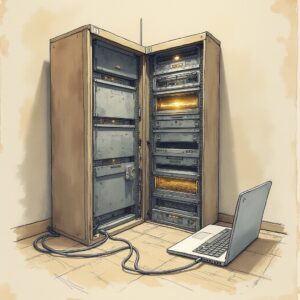
Резервное копирование базы данных 1С — первый и главный рубеж защиты от потери данных. Сбой оборудования, ошибка пользователя, вирус или отказ жёсткого диска могут уничтожить результаты работы за месяцы. Регулярные бэкапы позволяют восстановить информацию за считанные минуты.
В этой инструкции разберём встроенные механизмы резервного копирования в 1С 8.3, настроим автоматическое расписание и проверим целостность созданных копий. Материал подойдёт для конфигураций «Бухгалтерия предприятия», «Управление торговлей», «Зарплата и управление персоналом» и других решений на платформе 8.3.
Три способа создания резервных копий в 1С 8.3
В 1С существует три основных метода резервного копирования. Каждый имеет свои особенности и область применения.
Штатный механизм через режим «1С:Предприятие»
Встроенный инструмент доступен в интерфейсе рабочей программы. Он не требует прав администратора и подходит для небольших баз (до 10 ГБ). Копия сохраняется в формате DT — это сжатый файл, который содержит все данные, но не включает права пользователей и некоторые настройки конфигурации.
Копирование через «Конфигуратор»
Запуск в режиме конфигуратора даёт доступ к расширенным параметрам выгрузки. Этот способ позволяет создать полную копию базы со всеми правами доступа и настройками. Подходит для баз любого размера, но требует монопольного доступа — во время выгрузки все пользователи должны выйти из программы.
Средства СУБД (SQL Server, PostgreSQL)
Если база работает на клиент-серверном варианте, используйте встроенные механизмы системы управления базами данных. SQL Server позволяет настроить дифференциальное копирование, которое сохраняет только изменения с момента последнего полного бэкапа. PostgreSQL поддерживает горячее резервирование без остановки работы пользователей.
Для клиент-серверных конфигураций на базе MS SQL рекомендуем размещать СУБД на отдельном сервере с надёжными жёсткими дисками корпоративного класса в конфигурации RAID 10. Это обеспечит одновременно высокую скорость работы и защиту от отказа накопителей.
Как настроить автоматическое резервное копирование в 1С 8.3
Рассмотрим настройку встроенного механизма для файловой базы данных. Этот вариант работает без дополнительного ПО и подходит для малого бизнеса и удалённых филиалов.
- Откройте главное меню и выберите «Администрирование». В верхней панели найдите раздел «Администрирование» → «Обслуживание» → «Резервное копирование».
- Включите автоматическое копирование. В открывшемся окне установите флажок «Выполнять автоматически». Это активирует встроенный планировщик.
- Укажите каталог для сохранения. Выберите папку на локальном диске или сетевом хранилище. Убедитесь, что на диске достаточно свободного места — для базы размером 5 ГБ потребуется не менее 15-20 ГБ с учётом хранения нескольких копий.
- Настройте расписание. Нажмите кнопку «Расписание» и задайте частоту создания копий. Для бухгалтерии оптимальный вариант — ежедневно в нерабочее время (например, 21:00 или 23:00).
- Установите срок хранения копий. Укажите, сколько последних бэкапов система должна хранить. Рекомендуем минимум 7 копий — это позволит откатиться на неделю назад в случае обнаружения ошибки.
- Сохраните настройки и запустите тестовое копирование. Нажмите «Выполнить резервное копирование сейчас», чтобы проверить работу механизма. Дождитесь завершения процесса и убедитесь, что файл DT появился в указанной папке.
Как создать бэкап через конфигуратор 1С 8.3
Выгрузка через конфигуратор даёт полный контроль над процессом и позволяет сохранить все настройки базы, включая права пользователей. Этот метод необходим перед обновлением конфигурации или внесением серьёзных изменений в структуру базы.
Пошаговая инструкция по выгрузке базы
- Закройте все сеансы работы пользователей. Откройте список информационных баз, выберите нужную и нажмите правой кнопкой мыши → «Конфигуратор». Убедитесь, что никто не работает в базе — конфигуратор требует монопольного доступа.
- Перейдите в меню «Администрирование». В верхней панели конфигуратора выберите «Администрирование» → «Выгрузить информационную базу».
- Укажите путь для сохранения файла DT. Выберите папку на диске с достаточным объёмом свободного места. Добавьте к имени файла дату и время выгрузки — это упростит поиск нужной версии при восстановлении.
- Запустите процесс выгрузки. Нажмите кнопку «Сохранить» и дождитесь завершения. Для базы объёмом 10 ГБ процесс может занять от 10 до 30 минут в зависимости от скорости дисковой подсистемы.
- Проверьте размер полученного файла. Сжатый DT-файл обычно составляет 30-50% от размера исходной базы. Если размер подозрительно мал или велик, повторите выгрузку.
Параметры резервного копирования: что важно учесть
Правильная настройка параметров резервного копирования влияет на скорость создания бэкапов, объём занимаемого места и надёжность восстановления данных.
| Параметр | Рекомендуемое значение | Почему это важно |
|---|---|---|
| Частота копирования | Ежедневно в нерабочее время | Минимальная потеря данных при сбое, нет нагрузки на систему в рабочие часы |
| Количество хранимых копий | 7-14 штук | Возможность откатиться на неделю-две назад, разумное использование дискового пространства |
| Расположение бэкапов | Отдельный физический диск или сетевое хранилище | Защита от потери данных при отказе основного диска |
| Формат имени файла | Base_ГГГГММДД_ЧЧММ.dt | Лёгкая идентификация версии при восстановлении |
| Проверка после создания | Тестовое восстановление раз в месяц | Гарантия работоспособности бэкапа в критической ситуации |
Для организации надёжного хранилища резервных копий рекомендуем использовать выделенный сервер с дисковой системой RAID. Это обеспечит защиту от одновременного выхода из строя нескольких накопителей и высокую скорость записи данных.
Резервное копирование клиент-серверной базы на SQL Server
Для баз данных на Microsoft SQL Server используйте встроенные механизмы СУБД — они работают быстрее и гибче, чем выгрузка в DT-файл.
Настройка через SQL Server Management Studio
Откройте SQL Server Management Studio и подключитесь к серверу баз данных. В дереве объектов найдите нужную базу (обычно имеет название вида «base_1c» или по имени информационной базы).
Нажмите правой кнопкой мыши на базе → «Задачи» → «Создать резервную копию». В открывшемся окне выберите тип резервной копии:
- Полная — сохраняет всю базу целиком. Создавайте раз в неделю или перед важными операциями.
- Дифференциальная — сохраняет только изменения с момента последней полной копии. Создавайте ежедневно.
- Журнала транзакций — сохраняет операции за определённый период. Создавайте каждый час для критичных баз.
Укажите путь для сохранения BAK-файла и нажмите «ОК». Для автоматизации процесса создайте план обслуживания (Maintenance Plan) со следующей схемой:
- Воскресенье 22:00 — полная копия
- Понедельник-суббота 22:00 — дифференциальная копия
- Каждый час в рабочее время — копия журнала транзакций (опционально)
Скрипт для автоматизации через Task Scheduler
Создайте текстовый файл с расширением .sql и следующим содержимым:
BACKUP DATABASE [base_1c]
TO DISK = 'D:\Backups\1C\base_1c_full.bak'
WITH FORMAT,
     COMPRESSION,
     NAME = 'Full Backup',
     STATS = 10;
GO
Добавьте задание в планировщик Windows, которое будет запускать этот скрипт через sqlcmd.exe в нужное время. Это обеспечит полностью автоматический процесс без участия администратора.
Проверка целостности резервных копий
Создание бэкапа — это половина дела. Резервная копия должна быть работоспособной, иначе в критический момент вы не сможете восстановить данные.
Тестовое восстановление DT-файла
Раз в месяц выполняйте тестовое восстановление базы из резервной копии. Создайте новую пустую информационную базу через запуск 1С. В окне выбора баз нажмите «Добавить» → «Создание новой информационной базы» → «Создание информационной базы из файла резервной копии».
Укажите путь к DT-файлу и запустите процесс загрузки. После завершения откройте базу и проверьте:
- Актуальность данных (последние документы должны соответствовать дате создания бэкапа)
- Работоспособность отчётов
- Корректность справочников и остатков
Если восстановление прошло успешно и данные корректны, можете быть уверены в работоспособности механизма резервного копирования.
Проверка BAK-файлов SQL Server
Для проверки целостности резервной копии SQL Server используйте команду RESTORE VERIFYONLY. Откройте SQL Server Management Studio и выполните запрос:
RESTORE VERIFYONLY
FROM DISK = 'D:\Backups\1C\base_1c_full.bak';
Если команда завершилась без ошибок, файл резервной копии не повреждён и может быть использован для восстановления.
Частые ошибки при настройке резервного копирования
Хранение бэкапов на том же диске, где находится база
Если жёсткий диск выйдет из строя, вы потеряете и рабочую базу, и все резервные копии. Всегда сохраняйте бэкапы на отдельном физическом носителе — внешнем диске, сетевом хранилище или облачном сервисе.
Для критичных данных используйте правило 3-2-1: три копии на двух разных типах носителей, одна из которых хранится вне офиса. Например, локальная копия на сервере, резервная копия на SSD-накопителе в сетевом хранилище и облачная копия в Яндекс.Диске или облаке VK.
Отсутствие проверки работоспособности копий
Многие администраторы настраивают автоматическое копирование и забывают о нём. Через полгода при попытке восстановления оказывается, что последние 50 бэкапов повреждены из-за сбоя в скрипте или переполнения диска. Проверяйте хотя бы раз в квартал, что резервные копии создаются и восстанавливаются корректно.
Слишком редкое создание копий
Копирование раз в неделю означает, что при сбое вы потеряете до 7 дней работы. Для бухгалтерии это может означать повторное создание десятков первичных документов. Настраивайте копирование минимум раз в сутки, а для критичных баз — каждые 4-6 часов.
Использование только встроенного механизма 1С для больших баз
Встроенный механизм резервного копирования 1С удобен, но имеет ограничения. Для баз объёмом более 50 ГБ процесс может занимать несколько часов и блокировать работу пользователей. В таких случаях переходите на клиент-серверный вариант с SQL Server или PostgreSQL и используйте встроенные средства СУБД.
Конфигурации серверов для размещения 1С
Выбор аппаратной платформы влияет на производительность 1С и скорость создания резервных копий. Вот типовые конфигурации для разных масштабов бизнеса.
| Количество пользователей | Конфигурация сервера | Тип базы данных | Время создания бэкапа |
|---|---|---|---|
| 1-5 | Файловый сервер: 4 ядра, 8 ГБ RAM, HDD 1 ТБ | Файловая | 5-15 минут |
| 5-20 | Сервер приложений: 8 ядер, 16 ГБ RAM, SSD 500 ГБ + HDD 2 ТБ | Клиент-серверная (PostgreSQL) | 10-20 минут |
| 20-50 | Сервер БД: 16 ядер, 32 ГБ RAM, SSD NVMe 1 ТБ RAID 10 | Клиент-серверная (MS SQL) | 15-30 минут |
| 50-200 | Кластер серверов: БД (32 ядра, 64 ГБ RAM) + 2 сервера приложений | MS SQL Enterprise с AlwaysOn | 20-40 минут (дифференциальное) |
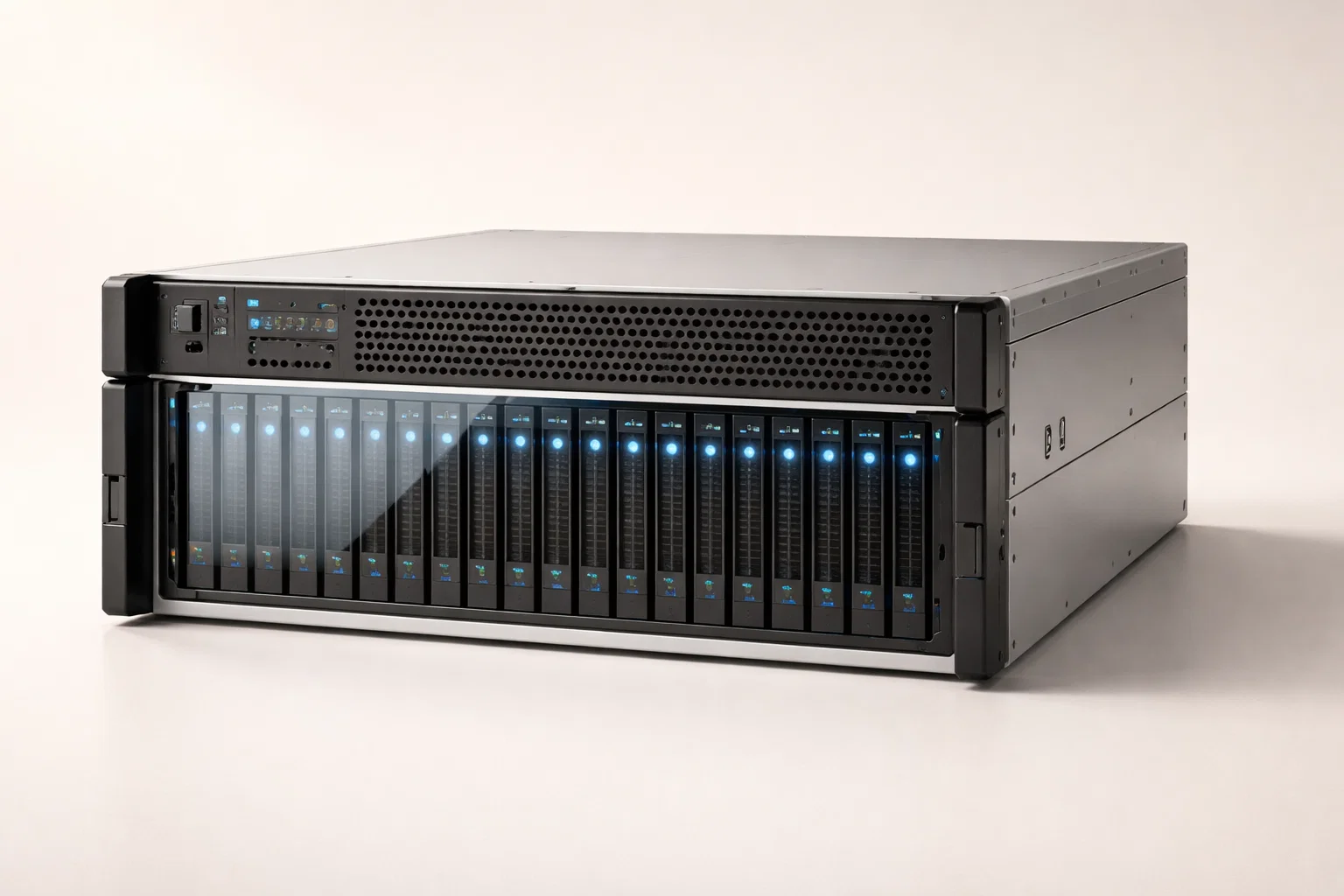
Для предприятий с интенсивной работой в 1С рекомендуем размещать базу данных на профессиональной серверной платформе с поддержкой горячей замены компонентов и аппаратного RAID-контроллера. Это обеспечит непрерывную работу даже при выходе из строя отдельных модулей.
Как восстановить базу из резервной копии
Процесс восстановления зависит от типа резервной копии, но общая логика одинакова для всех вариантов.
Восстановление из DT-файла
Запустите 1С и в окне выбора информационных баз нажмите «Добавить». Выберите «Создание информационной базы из файла резервной копии», укажите путь к DT-файлу и задайте имя для новой базы.
Дождитесь завершения загрузки — для базы размером 10 ГБ процесс займёт 15-30 минут. После этого откройте базу под учётной записью администратора и проверьте корректность данных.
Если нужно заменить рабочую базу восстановленной, переименуйте старую папку базы (добавьте к имени «_old») и создайте новую с оригинальным именем. Загрузите данные из DT-файла в новую базу.
Восстановление базы SQL Server
Откройте SQL Server Management Studio, нажмите правой кнопкой на папке «Базы данных» и выберите «Восстановить базу данных». В открывшемся окне укажите устройство-источник (Device) и выберите BAK-файл резервной копии.
Установите флажок «Перезаписать существующую базу данных» (WITH REPLACE), если восстанавливаете поверх текущей версии. Нажмите «ОК» и дождитесь завершения процесса.
После восстановления проверьте работу 1С: подключитесь к базе и откройте несколько документов. Если всё работает корректно, процесс восстановления завершён успешно.
Частые вопросы о резервном копировании 1С
Можно ли создать резервную копию, пока пользователи работают в 1С?
Да, встроенный механизм резервного копирования через «1С:Предприятие» работает в фоновом режиме и не требует завершения сеансов пользователей. Однако для баз на SQL Server или PostgreSQL рекомендуется использовать встроенные средства СУБД, которые создают согласованные копии без блокировки работы.
Сколько места на диске нужно для резервных копий?
Размер DT-файла обычно составляет 30-50% от размера исходной базы за счёт сжатия. Для хранения 7-14 копий потребуется в 3-5 раз больше места, чем занимает сама база. Например, для базы 10 ГБ выделите минимум 50 ГБ под резервные копии.
Как часто нужно проверять резервные копии?
Выполняйте тестовое восстановление минимум раз в месяц для критичных баз и раз в квартал для остальных. Это единственный способ убедиться, что в момент сбоя вы сможете быстро восстановить работу. Автоматизируйте проверку через скрипты, которые восстанавливают копию в тестовую базу и проверяют её целостность.
Организация надёжного хранения резервных копий
Создание бэкапа решает только половину задачи. Вторая половина — правильное хранение, которое защитит данные от всех возможных угроз.
Локальное хранилище
Первая копия должна находиться на отдельном физическом диске в том же сервере. Используйте аппаратный RAID-контроллер для организации массива дисков в конфигурации RAID 1 или RAID 10. Это защитит от отказа одного или нескольких накопителей.
Сетевое хранилище
Вторая копия должна храниться на отдельном сервере или сетевом хранилище (NAS). Настройте автоматическую синхронизацию резервных копий с основного сервера на NAS сразу после создания. Это защитит от полного выхода из строя основного сервера.
Облачное хранилище
Третья копия должна находиться за пределами офиса — в облаке или на удалённом сервере. Используйте Яндекс.Диск, облако VK, Selectel или другие российские сервисы с серверами в РФ для соблюдения требований 152-ФЗ.
Настройте автоматическую отправку копий в облако раз в сутки. Для защиты конфиденциальных данных шифруйте файлы перед загрузкой с помощью 7-Zip с паролем или специализированных утилит вроде VeraCrypt.
Если вы хотите собрать полноценную инфраструктуру для размещения 1С с высокой доступностью, воспользуйтесь конфигуратором серверов на нашем сайте. Это позволит подобрать оптимальную конфигурацию под ваши задачи и бюджет.
Автоматизация резервного копирования через PowerShell
Для продвинутых администраторов, которым нужен полный контроль над процессом, приведём пример скрипта PowerShell для автоматизации резервного копирования файловой базы 1С.
# Путь к платформе 1С
$v8Path = "C:\Program Files\1cv8\8.3.25.1257\bin\1cv8.exe"

# Путь к информационной базе
$basePath = "C:\1C\Bases\Accounting"

# Папка для резервных копий
$backupPath = "D:\Backups\1C"

# Формируем имя файла с текущей датой
$date = Get-Date -Format "yyyyMMdd_HHmm"
$backupFile = "$backupPath\Accounting_$date.dt"

# Запускаем выгрузку через конфигуратор
& "$v8Path" CONFIG /F"$basePath" /DumpIB "$backupFile"

# Удаляем копии старше 14 дней
Get-ChildItem $backupPath -Filter "*.dt" |
    Where-Object {$_.LastWriteTime -lt (Get-Date).AddDays(-14)} |
    Remove-Item

# Копируем свежий бэкап на сетевое хранилище
Copy-Item $backupFile "\\NAS\Backups\1C\" -Force
Сохраните этот скрипт в файл с расширением .ps1 и добавьте его в планировщик Windows. Укажите расписание (например, ежедневно в 22:00) и скрипт будет автоматически создавать резервные копии, удалять старые и копировать свежие на сетевое хранилище.
Резервное копирование — основа безопасности данных
Правильно настроенное резервное копирование защищает бизнес от потери критичных данных. Используйте автоматические механизмы 1С для небольших баз и встроенные средства СУБД для крупных систем. Храните копии на разных носителях и регулярно проверяйте их работоспособность.
Для размещения 1С на собственной инфраструктуре выбирайте серверы с надёжной дисковой подсистемой и аппаратными RAID-контроллерами. Это обеспечит высокую скорость работы приложения и защиту от отказа оборудования. Наши специалисты помогут подобрать оптимальную конфигурацию под ваши задачи — свяжитесь с нами для консультации.